Macの隠れたツール「写真ライブラリを修復」
この記事では、Macの「写真」アプリに搭載されている隠れた機能「写真ライブラリを修復」について解説します。このツールの用途と、写真ライブラリを修復する手順を順番に確認できます。
On this page
Quick definition
この記事では、Macの「写真」アプリに搭載されている隠れた機能「写真ライブラリを修復」について解説します。このツールの用途と、写真ライブラリを修復する手順を順番に確認できます。
Macの「写真」アプリにある写真ライブラリ修復ツールについて
概要: この記事では、Macの「写真」アプリに搭載されている隠れた機能、写真ライブラリ修復ツールについて説明します。読み終える頃には、このツールの用途と使い方を手順に沿って理解できます。
「写真」アプリは、Macで撮影した写真やビデオ、iPhoneやiPadから読み込んだ写真やビデオなどを保存・管理するmacOSの標準アプリです。しかし、一部のMacユーザーは、写真ライブラリが開かない、「写真」でシステムフォトライブラリが見つからないといった問題に遭遇することがあります。その結果、写真にアクセスできなくなる場合があります。
Macの写真ライブラリが破損している場合や、「写真」アプリが正常に動作しない場合は、macOSに搭載されている写真ライブラリ修復ツールを試すか、写真ライブラリを復元する方法を検討できます。Appleの説明によると、「ライブラリを修復」ツールは「ライブラリのデータベースを分析し、検出した不整合を修復」します。このツールによって、写真ライブラリが再び正常に動作する可能性があります。
目次:
この隠れた写真ライブラリ修復ツールについて、ぜひ周りの人にも知らせてください。
Macで「写真」のライブラリ修復ツールを使う方法
写真ライブラリの破損は、OSの未更新、ウイルスやマルウェア、ファイルの破損、ハードウェアの問題、不良セクタなど、さまざまな原因で発生する可能性があります。Macの「写真」アプリが正常に動作しない場合は、ライブラリ修復ツールを使用して、データベース内で見つかったエラーを自動的に修復できます。
修復を始める前に、写真ライブラリをバックアップしておくことをおすすめします。写真ライブラリは外付けハードドライブに移動したり、Time Machineを使ったり、サードパーティ製のバックアップアプリケーションを利用したりして保存できます。写真ライブラリは、Finderのサイドバーにある「ピクチャ」フォルダ、またはホームフォルダ内で確認できます。
「写真」のライブラリ修復ツールを起動する手順:
「写真」アプリを開いている場合は、Macでアプリを終了します。
- Launchpad、Dock、またはFinderの「アプリケーション」から「写真」をクリックし、同時にCommandキーとOptionキーを長押しします。
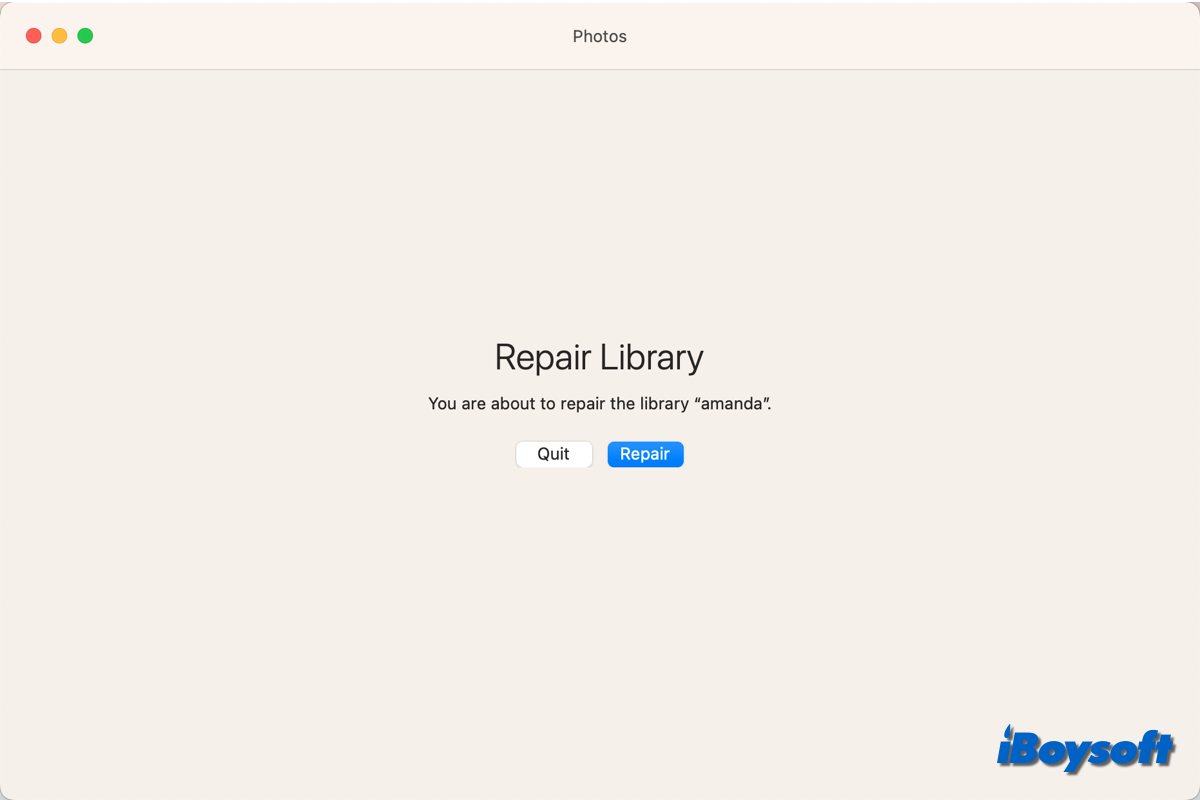
- ポップアップウィンドウで「修復」ボタンをクリックします。
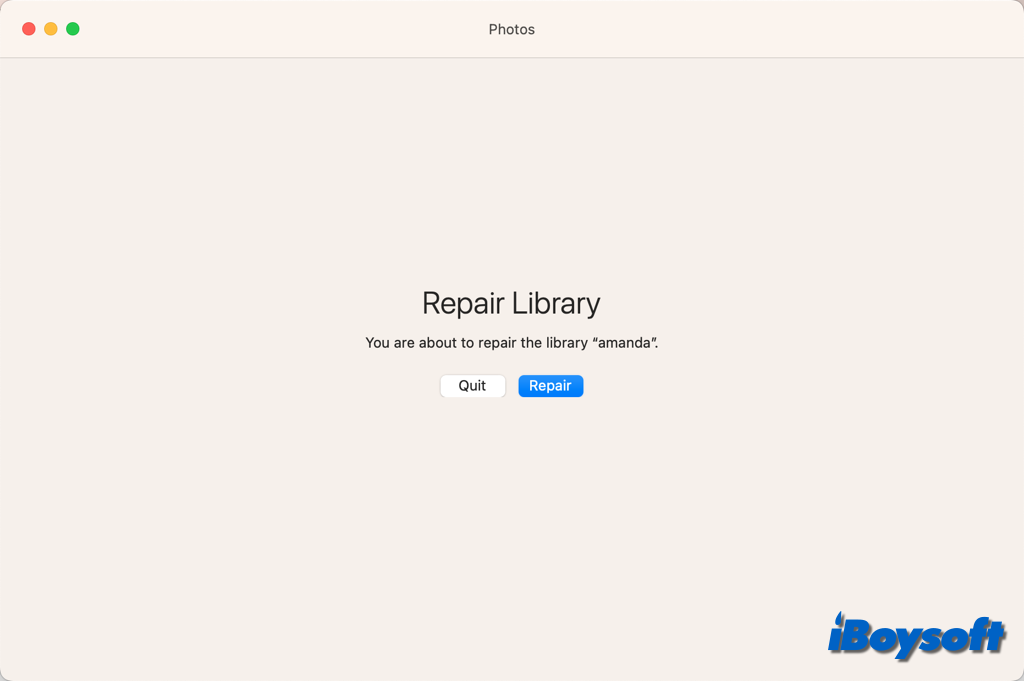
- Touch IDまたは管理者パスワードを使用して、処理を開始します。
- ライブラリの修復と復元が始まり、完了するとライブラリが自動的に開きます。
Macの「写真」でライブラリを修復するその他の方法
「写真」のライブラリ修復ツール以外にも、破損した写真ライブラリを修復する方法があります。組み込みのライブラリ修復ツールを実行しても「Library Repair Failed」などのエラーメッセージが表示され、修復できない場合は、次の方法を試してみてください。
macOSをアップデートする
古いOSや破損したOSが、写真ライブラリの問題を引き起こすこともあります。「写真」のツールで写真ライブラリを修復できない場合は、Appleメニュー > 「システム設定」 > 「一般」 > 「ソフトウェア」から、MacのmacOSが最新の状態か確認してください。最新でない場合は、画面の案内に従ってmacOSをアップデートします。
First Aidを実行する
Macのハードドライブが破損しているために、ドライブに保存された写真ライブラリを開けない可能性もあります。その場合は、ディスクユーティリティのFirst Aid機能を使ってMacintosh HDを修復してください。First Aidでは、ディスクのエラーをチェックして修復できます。
ライブラリを再構築する
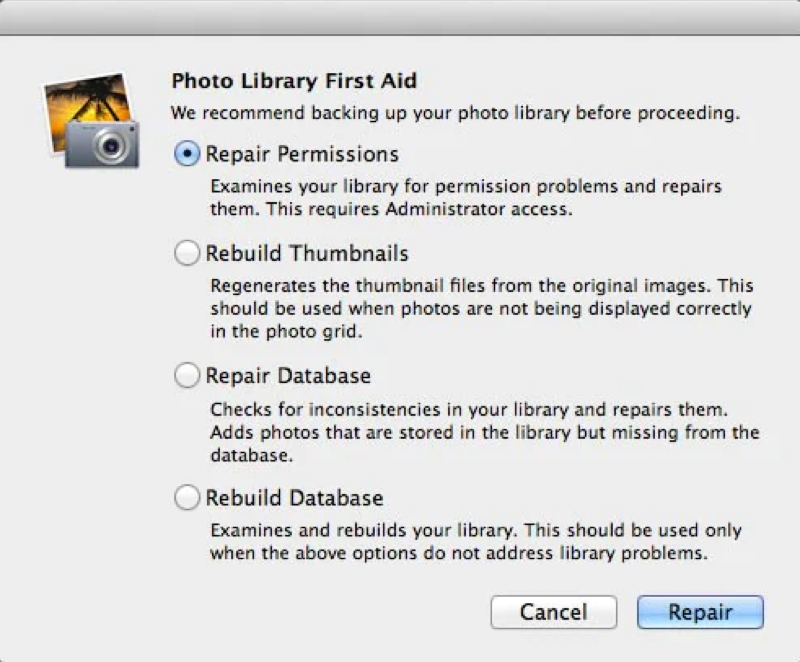
iPhotoを使用している古いMacでは、iPhotoアプリが正常に動作しない場合に写真ライブラリを再構築できます。iPhotoライブラリの再構築は簡単です。OptionキーとCommandキーを長押ししながらiPhotoをクリックするとダイアログボックスが表示されるので、状況に合うオプションを選択してください。
Macで写真ライブラリを修復できない場合の対処法
残念ながら、上記の方法をすべて試してもMacの写真ライブラリを修復できず、ライブラリ内の大切な写真や動画を表示できないことがあります。その場合は、Macで写真や動画を復元する必要があります。次のような方法を試せます。
- iCloudから写真をダウンロードする。
- Time Machineから写真を復元する。
- iBoysoft Data Recovery for Macなどのサードパーティ製データ復元ソフトでMacのハードドライブをスキャンし、紛失または削除された写真を検索する。
Macの写真ライブラリを修復する方法を、ぜひ共有してください。