Commandes diskutil sur Mac (diskutil list/erase/apfs/repair)
Découvrez comment utiliser la commande diskutil sur Mac avec les sous-commandes diskutil list, diskutil eraseDisk, diskutil apfs, diskutil mount/unmount, diskutil repair et diskutil eject.
On this page
Quick definition
Découvrez comment utiliser la commande diskutil sur Mac avec les sous-commandes diskutil list, diskutil eraseDisk, diskutil apfs, diskutil mount/unmount, diskutil repair et diskutil eject.
Commandes diskutil sur Mac expliquées | diskutil list/erase/apfs/repair
Résumé : Dans cet article d’iBoysoft, vous apprendrez à utiliser la commande diskutil et ses différents verbes pour gérer les disques et partitions internes ou externes dans le Terminal. Les verbes suivants sont présentés : diskutil list, diskutil apfs, diskutil erase, diskutil mount/unmount, diskutil repair et diskutil eject.
De nombreux utilisateurs de Mac connaissent l’outil de gestion des disques intégré à macOS : l’Utilitaire de disque. En revanche, peu connaissent son équivalent en ligne de commande : diskutil. Il s’agit essentiellement d’une version plus bas niveau et plus avancée de l’Utilitaire de disque.
Associée au verbe et aux paramètres appropriés, cette commande permet d’effectuer les mêmes opérations que dans l’Utilitaire de disque, avec un contrôle accru. Elle donne également accès à des fonctions qui ne sont pas disponibles dans l’Utilitaire de disque.
Par exemple, la commande diskutil list affiche la liste de tous les disques présents sur votre Mac, y compris les partitions masquées telles que EFI, Preboot ou Recovery HD, avec des informations détaillées que l’Utilitaire de disque n’affiche que partiellement.
La polyvalence et la puissance de diskutil en font un outil très utile pour gérer les disques et les partitions sur Mac. Toutefois, une mauvaise utilisation peut entraîner une perte de données involontaire et d’autres problèmes.
C’est pourquoi nous avons préparé cet article. Il présente les opérations de base que vous pouvez effectuer sur un disque dans le Terminal : afficher la liste des disques, les effacer, les réparer, les monter, les démonter ou les éjecter.
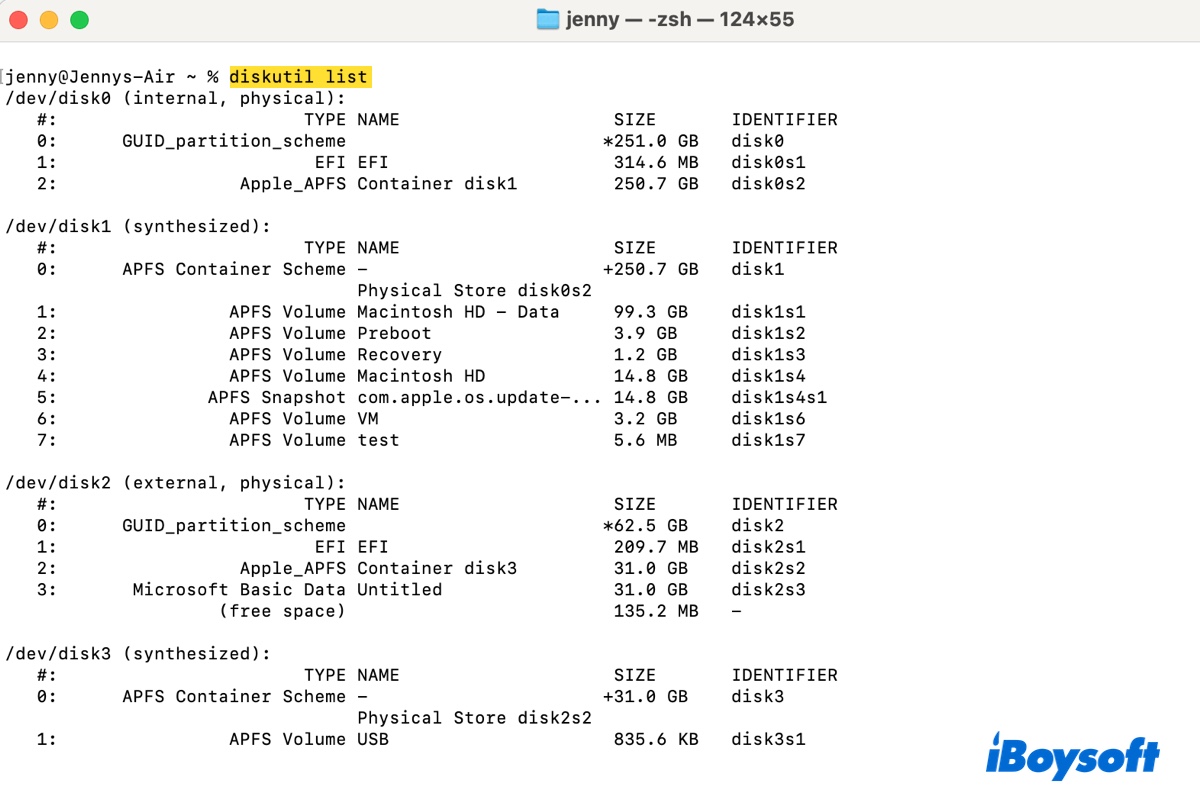
Conseil : exécutez « man diskutil » dans le Terminal pour afficher la page de manuel de diskutil, qui répertorie tous les verbes et options disponibles, accompagnés de leurs explications. Si vous exécutez uniquement diskutil, le Terminal affiche, sous forme de résumé, tous les verbes disponibles pour cette commande.
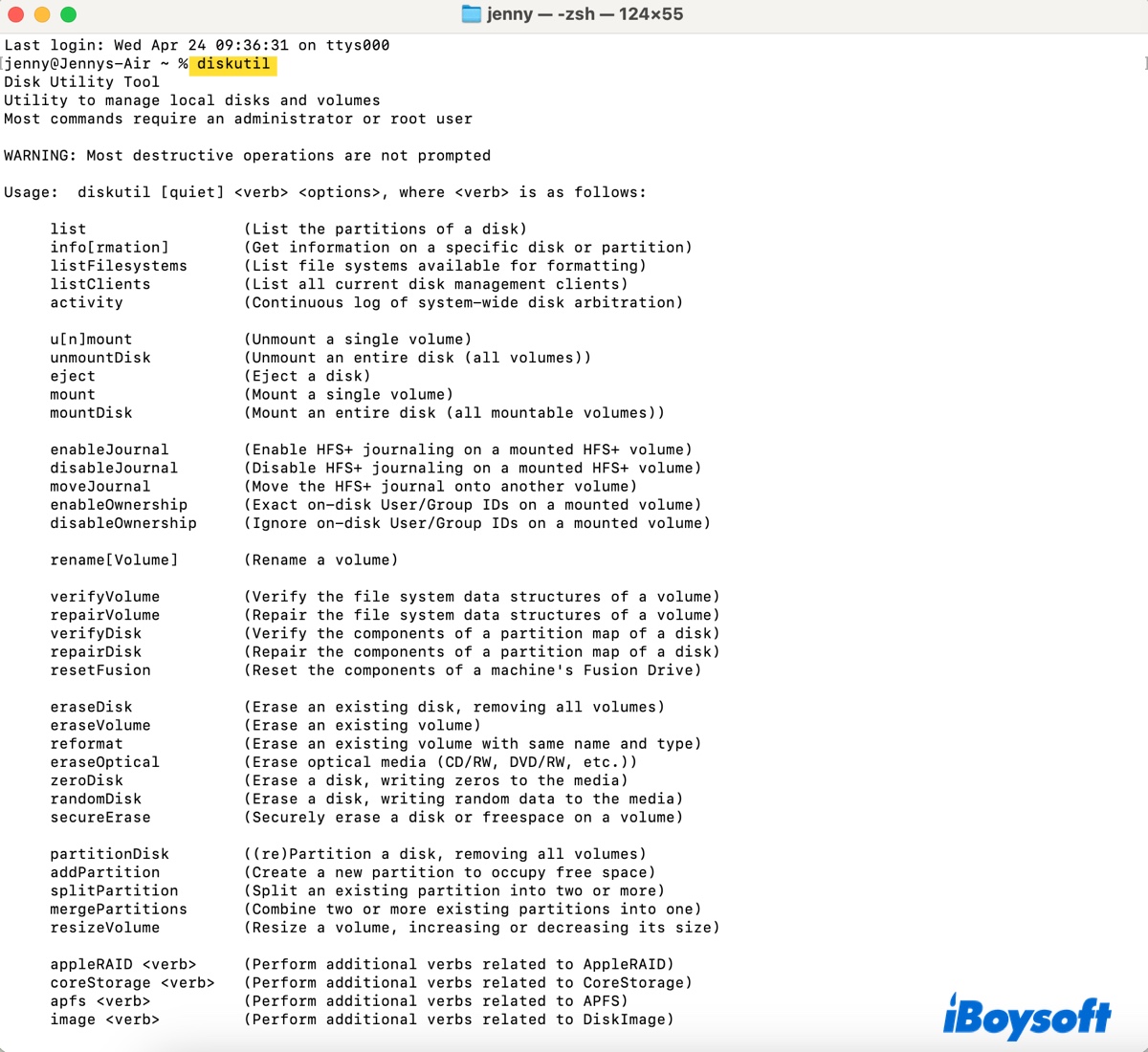
Table des matières :
- 1. diskutil list : afficher la liste des disques sur macOS
- 2. diskutil apfs : gérer les volumes APFS sur macOS
- 3. Utiliser diskutil pour effacer des disques sur macOS
- 4. diskutil mount/unmount : monter ou démonter un disque sur macOS
- 5. diskutil repair/verify : réparer des disques sur macOS
- 6. diskutil eject : éjecter un disque en toute sécurité sur macOS
diskutil list : afficher la liste des disques sur macOS
La commande « list » affiche tous les disques internes et externes connectés à votre Mac, y compris les disques physiques, leurs partitions et les disques virtuels tels que les images disque. Vous pouvez limiter les disques affichés à l’aide d’un argument de filtrage, comme internal, external, physical, corestorage ou virtual.
L’affichage des informations sur les disques est la première étape avant d’intervenir sur un disque ou une partition, car il permet d’identifier l’identifiant du disque concerné.
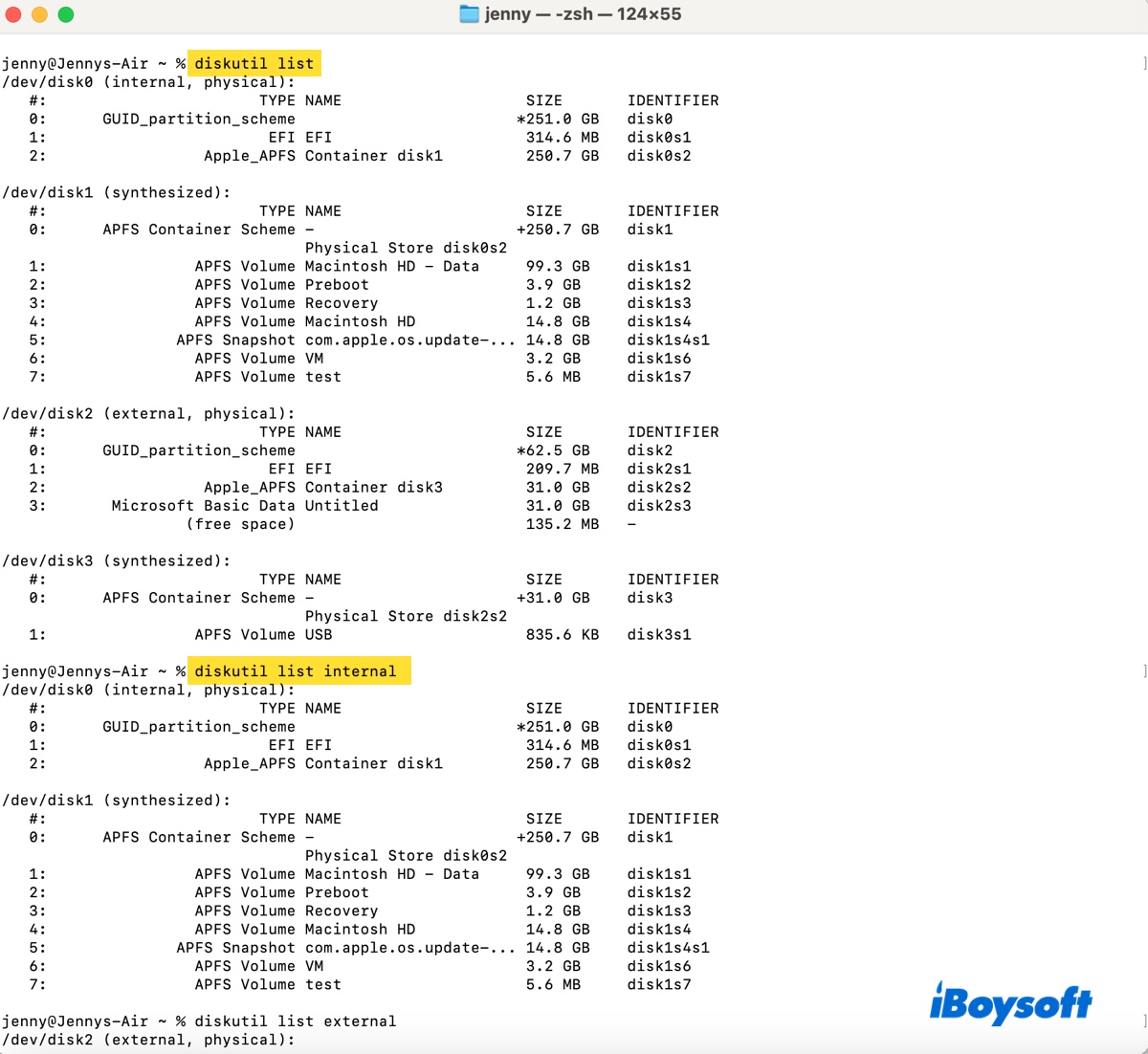
Pour afficher tous les disques et toutes les partitions dans macOS, y compris les partitions Boot Camp :
diskutil list
Si macOS ne détecte pas un disque, celui-ci n’apparaîtra pas dans Terminal. La commande diskutil list n’affichera donc pas tous les disques.
Si le message « diskutil list: command not found » s’affiche, essayez les solutions proposées dans ce guide : [Résolu] Erreur « Command Not Found » sur Mac dans Terminal
Pour afficher uniquement les disques internes dans macOS :
diskutil list internal
Pour afficher uniquement les disques externes dans macOS :
diskutil list external
Pour afficher les informations d’un disque spécifique :diskutil list diskX
Pour afficher tous les groupes de volumes logiques, volumes physiques, familles de volumes logiques ou volumes logiques Core Storage :diskutil cs listou
diskutil corestorage list
Si votre Mac ne contient aucun volume Core Storage, Terminal renverra le message « No CoreStorage logical volume groups found. ». Cela peut se produire dans trois situations : 1) votre Mac ne dispose pas d’un Fusion Drive ; 2) le Fusion Drive est scindé ; 3) le Fusion Drive est formaté en APFS.
Remarque : vous remarquerez un astérisque et un signe plus dans le résultat affiché par Terminal. L’astérisque (*) désigne un disque physique et le signe plus (+) un disque virtuel.
Les commandes des sections suivantes nécessitent souvent l’identifiant du disque ou de la partition cible. Avant de les exécuter, pensez à remplacer les indications génériques par l’identifiant de votre disque.
diskX : l’identifiant de votre disque, par exemple disk2.
diskXsX : l’identifiant d’un volume ou d’une partition, par exemple disk2s2.
container_diskX : l’identifiant du conteneur APFS, par exemple disk3.
Pensez à sauvegarder vos fichiers importants avant d’effacer ou de supprimer un volume ou un disque !!!!
diskutil apfs : gérer les volumes APFS dans macOS
APFS est le système de fichiers par défaut des Mac équipés de macOS High Sierra ou d’une version ultérieure. Vous pouvez utiliser les commandes APFS dans Terminal pour afficher, redimensionner, déverrouiller, ajouter ou supprimer des volumes.
Pour afficher les informations détaillées sur les conteneurs et les partitions APFS (UUID, chiffrement FileVault) : diskutil apfs list
Pour redimensionner un conteneur APFS (cette opération peut entraîner une perte de données si la nouvelle taille du conteneur ne suffit pas à contenir les données existantes) :
diskutil apfs resizeContainer container_diskX size
Pour redimensionner à 100 Go un conteneur APFS identifié comme disk2, utilisez la commande suivante : diskutil apfs resizeContainer disk2 100GB
Pour déverrouiller un volume APFS chiffré :
diskutil apfs unlockVolume diskXsX
Pour déverrouiller un volume APFS dont l’identifiant est disk3s1, utilisez la commande suivante : diskutil apfs unlockVolume disk3s1
Pour mettre à jour le volume Preboot d’un conteneur APFS :
diskutil apfs updatePreboot container_diskX
Si vous devez mettre à jour le volume de redémarrage de votre volume système, exécutez : diskutil apfs updatePreboot /
Pour ajouter un volume APFS :
diskutil apfs addVolume container_diskX APFS name
Pour supprimer un volume APFS :
diskutil apfs deleteVolume diskXsX
Pour supprimer un conteneur APFS :
diskutil apfs deleteContainer containerDiskX
Conseil : Pour en savoir plus sur l’utilisation de « diskutil apfs », exécutez diskutil apfs dans Terminal. Si vous ne savez pas comment utiliser un verbe APFS tel que « deleteContainer », affichez ses exemples dans Terminal en exécutant : diskutil apfs deleteContainer
Effacer des disques sous macOS avec diskutil
Il est également courant d’effacer un disque ou une partition dans Terminal à l’aide de la commande diskutil.
Pour effacer un disque :
diskutil eraseDisk format name GPT diskX
Pour formater un disque (disk2) en APFS sous le nom USB : diskutil eraseDisk APFS USB GPT disk2
Pour formater un disque (disk2) en Mac OS Extended (journalisé) sous le nom USB Drive : diskutil eraseDisk JHFS+ "USB Drive" GPT disk2
Pour formater un disque (disk2) en exFAT sous le nom USB : diskutil eraseDisk exFAT USB GPT disk2
Pour formater un disque (disk2) en FAT32 sous le nom USB External Drive : diskutil eraseDisk FAT32 "USB External Drive" GPT disk2
Remarque : Vous pouvez également remplacer GPT par MBR dans la commande. GPT est utilisé ici, car ce schéma est généralement privilégié dans la plupart des usages modernes et requis pour les disques de plus de 2 To.
Pour effacer une partition :
diskutil eraseVolume format name diskXsX
diskutil mount/unmount : monter et démonter un disque sur macOS
Pour monter un disque sur macOS :
diskutil mountDisk diskX
Pour monter une partition sur macOS :
diskutil mount diskXsX
Ces commandes s’appliquent aussi bien aux disques internes qu’aux disques externes. Par exemple, pour monter la partition EFI sur un Mac, utilisez : diskutil mount disk0s1
À lire également : Comment monter (de force) un disque dur externe sur Mac ? (Terminal)
Pour démonter un disque sur macOS :
diskutil unmountDisk diskX
Pour démonter une partition sur macOS :
diskutil unmount diskXsX
diskutil repair/verify : vérifier et réparer des disques sur macOS
Pour vérifier les structures de données du système de fichiers d’un disque :
diskutil verifyDisk diskX
Pour vérifier les structures de données du système de fichiers d’une partition :
diskutil verifyVolume diskXsX
Pour réparer un disque endommagé :
diskutil repairDisk diskX
Pour réparer une partition endommagée :
diskutil repairVolume diskXsX
diskutil eject : éjecter un disque en toute sécurité sur macOS
L’éjection des disques externes depuis le bureau ne fonctionne pas toujours et s’avère plus lente que depuis le Terminal. C’est pourquoi je préfère éjecter les disques à l’aide de la commande diskutil eject.
diskutil eject diskX
Partagez ces commandes diskutil pour Mac !