Opt Ordner auf dem Mac: Was ist das und wie greife ich darauf zu?
Lesen Sie diesen Beitrag, um zu erfahren, was der opt Ordner auf dem Mac ist, wie Sie darauf zugreifen können und was Sie tun können, wenn Sie nicht in den opt Ordner auf dem Mac speichern können.
On this page
Quick definition
Lesen Sie diesen Beitrag, um zu erfahren, was der opt Ordner auf dem Mac ist, wie Sie darauf zugreifen können und was Sie tun können, wenn Sie nicht in den opt Ordner auf dem Mac speichern können.
So greifen Sie auf den Opt-Ordner auf Mac zu | Was ist das?
Zusammenfassung: Dieser Artikel erläutert die Grundlagen des Opt-Ordners auf Mac, einschließlich seiner Zweckbestimmung, seines Standorts und der Schritte, die Sie befolgen müssen, wenn Sie nicht darauf speichern können.
Inhaltsverzeichnis:
- 1. Was ist der Opt-Ordner auf Mac?
- 2. Wo befindet sich der Opt-Ordner auf Mac?
- 3. Was tun, wenn Sie nicht im Opt-Ordner auf Mac speichern können?
Was ist der Opt-Ordner auf Mac?
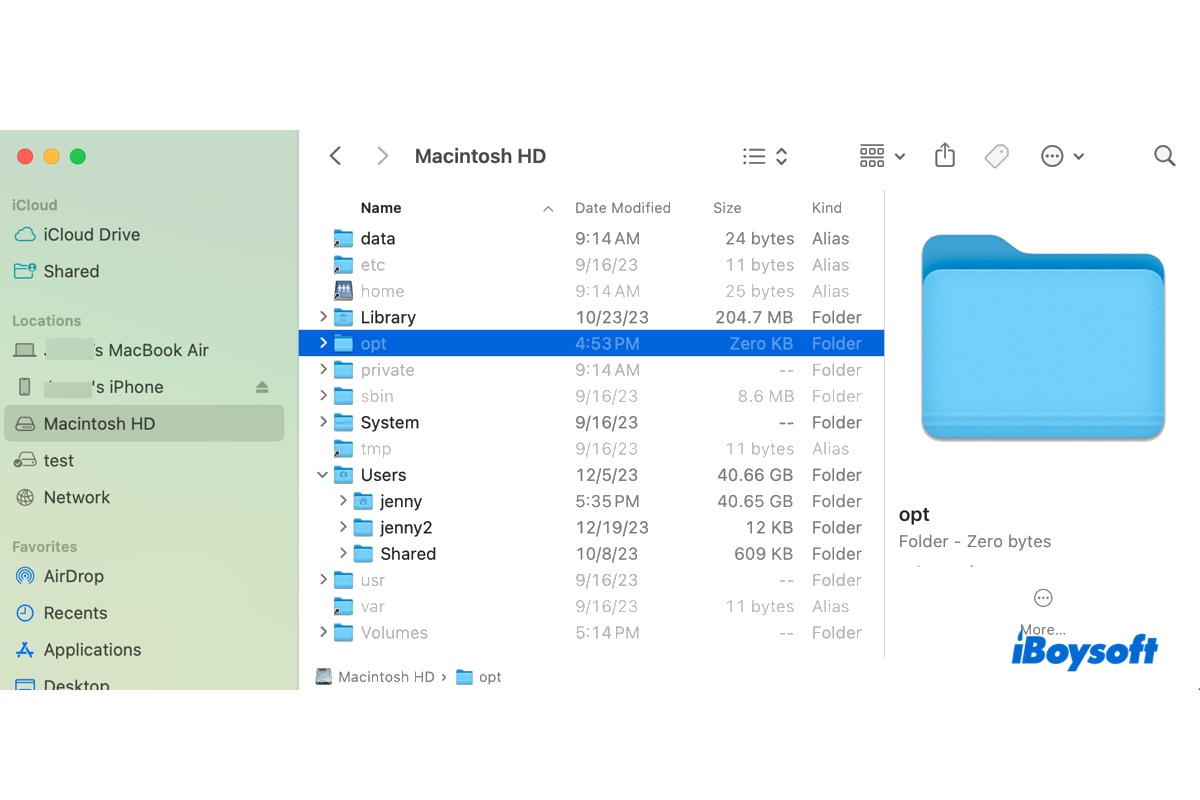
Der Opt-Ordner ist ein Verzeichnis zur Installation von Erweiterungspaketen von Drittanbietern. Diese Pakete sind kein Bestandteil des Betriebssystems, sondern werden von unabhängigen Anbietern bereitgestellt.
Er wird häufig bei Open-Source-Softwareprojekten verwendet, einschließlich Paketverwaltungen wie MacPorts, Fink oder Homebrew auf Apple Silicon Macs, als Standardinstallationsort. Wenn Sie keine solche Software installiert haben, erscheint der Opt-Ordner leer oder existiert nicht.
Dieser Ordner soll normalerweise nicht gelöscht werden, da er standardmäßig ausgeblendet ist. Neben dem /opt-Ordner gibt es auch einen /user/local/opt-Ordner auf Mac, in dem Symlinks zu den installierten Paketen gespeichert werden.
Wo befindet sich der Opt-Ordner auf Mac?
Der Opt-Ordner befindet sich auf der Ebene der Root-Verzeichnisse Ihrer internen Mac-Festplatte. Es gibt zwei einfache Möglichkeiten, darauf zuzugreifen, entweder mit einem Tastenkürzel oder über das Finder-Gehe-menü.
① Opt-Ordner auf Mac mit dem Tastenkürzel finden
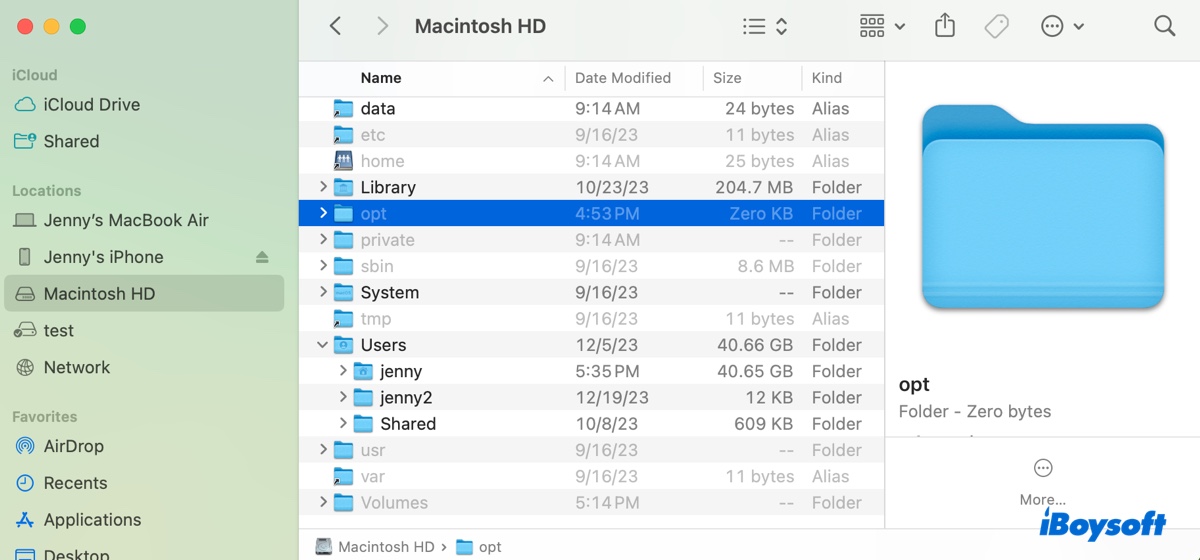
Öffnen Sie den Finder und wählen Sie Macintosh HD auf der linken Seite aus. Drücken Sie Command + Shift + ., um den versteckten Opt-Ordner anzuzeigen, und doppelklicken Sie, um ihn zu öffnen. Wenn Sie den Opt-Ordner auf Mac wieder ausblenden möchten, drücken Sie erneut das Tastenkürzel Command + Shift + ..
② Aufruf des Opt-Ordners auf Mac über das Gehe-Menü
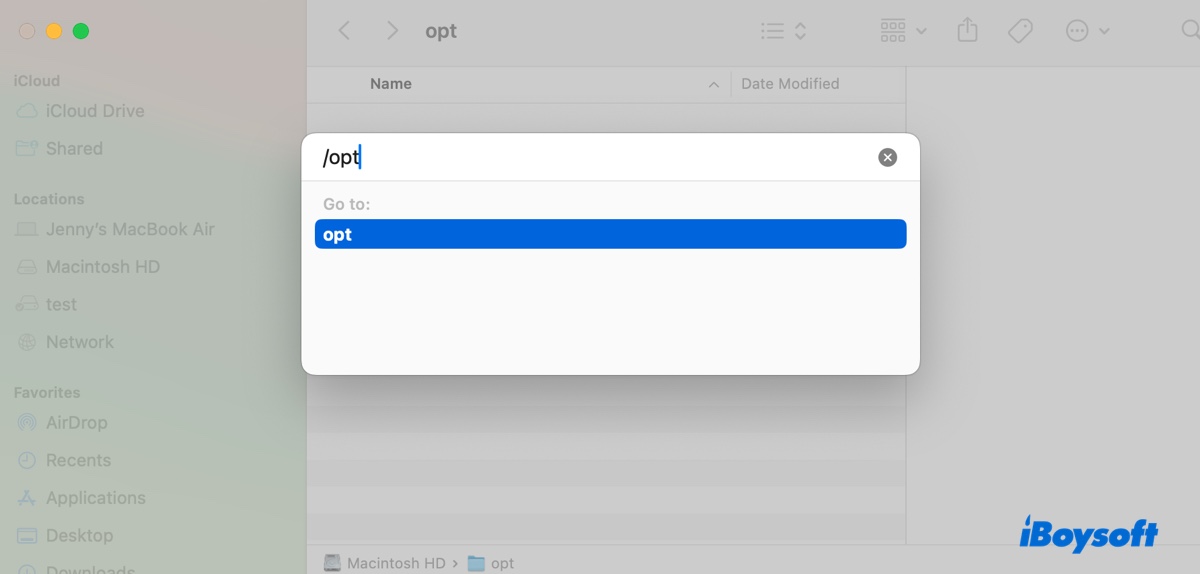
Öffnen Sie den Finder, klicken Sie auf Gehe > Gehe zu Ordner im Menü, suchen Sie dann nach /opt und drücken Sie Enter. Dies sollte Sie sofort zum Opt-Ordner führen.
Helfen Sie anderen, den Opt-Ordner auf Mac kennenzulernen, indem Sie diesen Beitrag teilen!
Was tun, wenn Sie nicht im Opt-Ordner auf Mac speichern können?
Wenn Sie nicht im Opt-Ordner auf Mac speichern können, liegt dies in der Regel daran, dass Sie ihn nicht sichtbar gemacht haben, sodass er als Speicherort nicht verfügbar ist. Um Daten im Opt-Ordner auf Mac zu speichern, versuchen Sie diese Schritte:
- Datei auswählen und auf Datei > Speichern unter klicken.
- Wählen Sie Macintosh HD als Speicherort aus.
- Drücken Sie Befehl + Umschalttaste + . und warten Sie eine Weile.
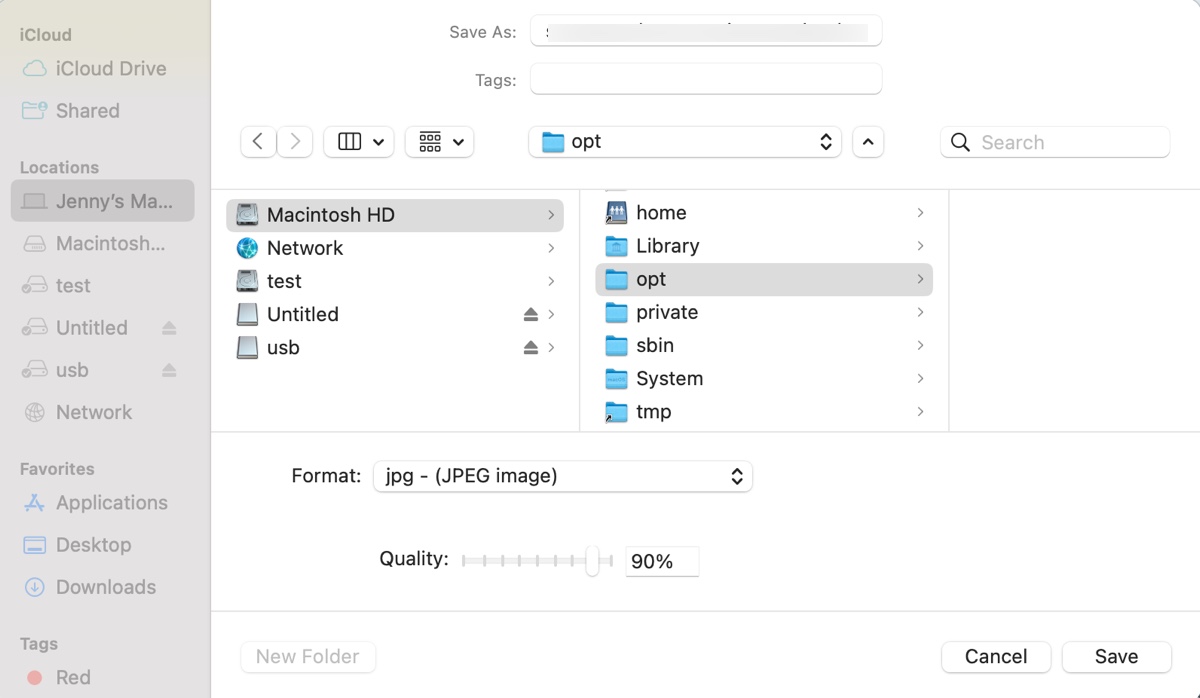
- Jetzt sollte der opt-Ordner verfügbar sein. Falls nicht, wählen Sie zufällig einen Ordner aus und drücken Sie die Tasten erneut.
Ist die Information hilfreich? Teilen Sie sie, um mehr Menschen zu nutzen!