XProtectRemediatorSheepSwapとは?Macでの対処方法
一部のMacユーザーから、XProtectRemediatorSheepSwapというプロセスがコンピュータのメモリを大量に消費しているという報告があります。この記事では、XProtectRemediatorSheepSwapとは何か、Macで発生した場合の対処方法を説明します。
On this page
Quick definition
一部のMacユーザーから、XProtectRemediatorSheepSwapというプロセスがコンピュータのメモリを大量に消費しているという報告があります。この記事では、XProtectRemediatorSheepSwapとは何か、Macで発生した場合の対処方法を説明します。
XProtectRemediatorSheepSwap とは?Macでの対処法
概要: この記事では、Macでメモリの大半を消費する XProtectRemediatorSheepSwap プロセスに遭遇した方に向けて、iBoysoftが解説します。このような厄介なプログラムが動作している場合は、詳しい情報をご確認ください。
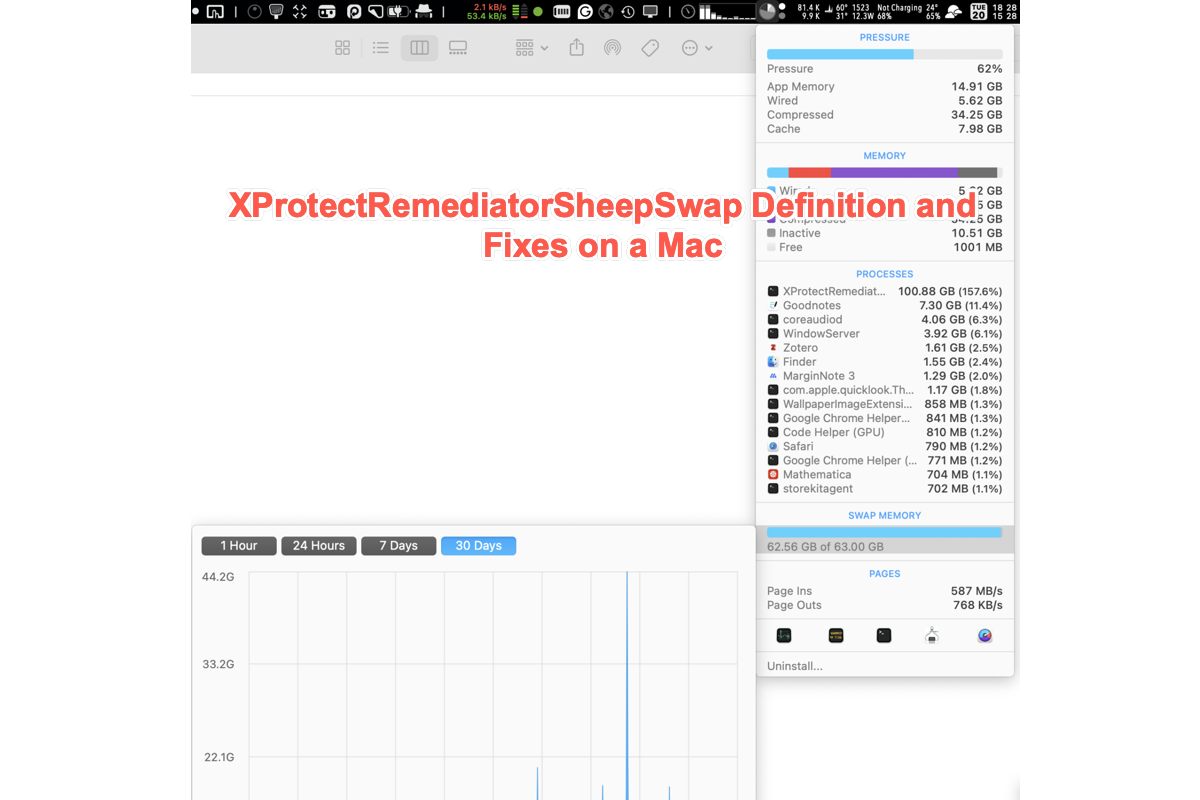
ここ数日、コンピュータが断続的にほとんど操作できない状態になります。原因はXProtectRemediatorSheepSwapのようで、30~40GBものメモリを使用しています(搭載メモリは16GBしかないため、大量のスワップが発生しています)。今のところ効果があるのは再起動だけですが、それも一時的なものにすぎず、しばらく使っていると再び発生します。もう一つ気になったのは、コンソールに次のログが何千件も出力されていることです。
default 05:24:09.614543-0800 XProtectRemediatorSheepSwap [0x7fb5e20c8de0] activating connection: mach=true listener=false peer=false name=com.apple.bird
default 05:24:09.614682-0800 XProtectRemediatorSheepSwap [0x7fb5e20c8de0] failed to do a bootstrap look-up: xpc_error=[3: No such process]
default 05:24:09.614711-0800 XProtectRemediatorSheepSwap [0x7fb5e20c8de0] invalidated after a failed init
error 05:24:09.614851-0800 XProtectRemediatorSheepSwap Error querying cloud docs root URL: <private>何が起きているのでしょうか。何かできることはありますか。対処法やアドバイスがあれば教えてください。
このログや、XProtectPluginServiceおよびXProtectRemediatorSheepSwapというプログラムをご存じでしょうか。心当たりがある方は、この記事をご覧ください。ここでは、XProtectRemediatorSheepSwapとは何か、またMacでこの異常なプログラムに対処する方法を解説します。
目次:
MacのXProtectRemediatorSheepSwapとは?
XProtectRemediatorSheepSwapのプロセスについて説明する前に、まずXPortectとXProtect Remediatorについて確認しましょう。XProtectRemediatorSheepSwapは、この2つに由来するプログラムです。
XPortectは、macOS Snow Leopardで2009年に導入されたセキュリティ機能です。高度なウイルス対策技術として、シグネチャベースの方式でマルウェアの脅威からMacを保護します。一方、XProtect Remediatorは2022年にリリースされたmacOS 12.3で導入された、より高度な仕組みです。Macを定期的にチェックし、ウイルスやマルウェアを検出することを目的としています。いずれの機能も、Macのパフォーマンスや動作速度にはまったく影響しません。
XProtectRemediatorSheepSwapは、Mac上に潜んでいるウイルスやマルウェアをスキャンするプログラムです。信頼できないソースからアプリをインストールした場合、XProtectRemediatorSheepSwapがMacを自動的にチェックし、潜在的な脅威や不審な挙動を検出しようとすることが確認されています。
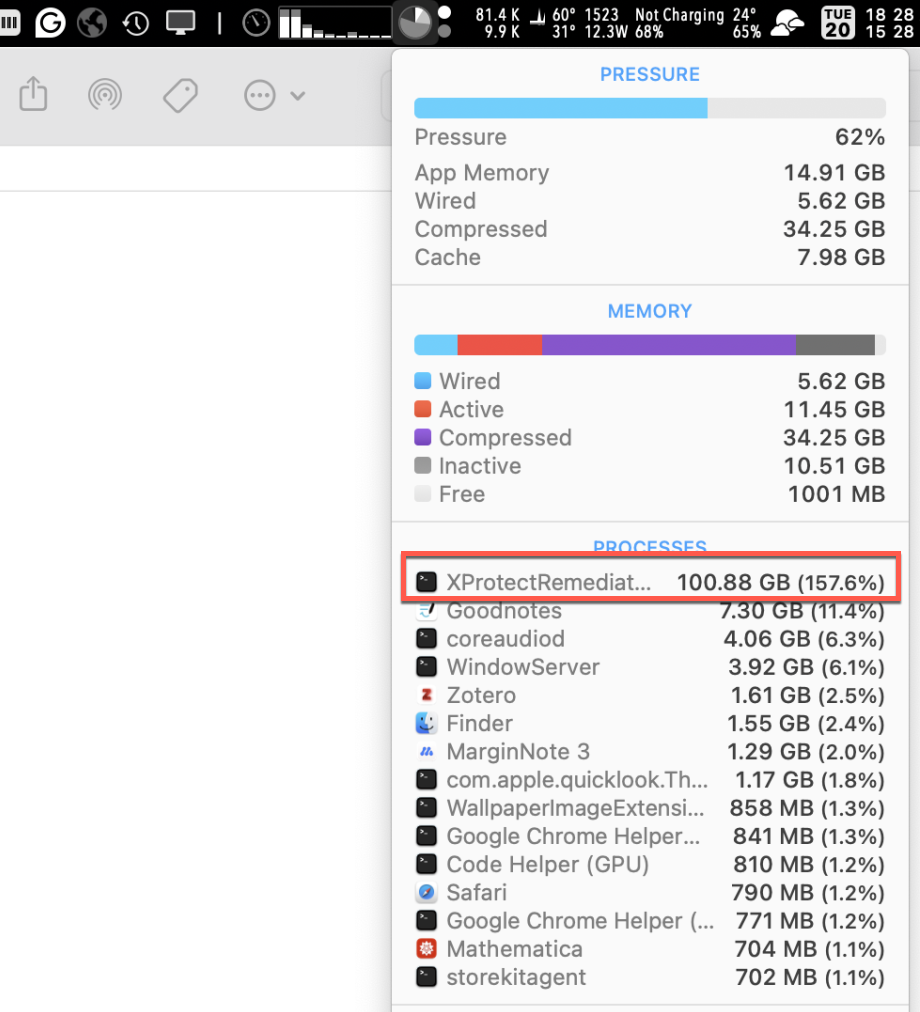
ただし、XProtectRemediatorSheepSwapが大規模なメモリリークを発生させたり、MacのRAMを大部分消費したりする理由は、現時点では明らかになっていません。原因はいったん置いて、Macを通常どおり使える状態に戻すために、まずは停止する方法を確認しましょう。
この記事が参考になった場合は、ソーシャルメディアでほかの人にも共有してみてください。
MacでXProtectRemediatorSheepSwapに対処する方法
XProtectRemediatorSheepSwapが大量のRAMを消費すると、Macが突然クラッシュすることがあります。ここでは、通常の作業への影響を抑えるための対処法を紹介します。
すべての方法が環境によって有効とは限りません。現在の方法でXProtectRemediatorSheepSwapの問題を解決できない場合は、次の方法を試してください。
対処法1:アクティビティモニタでXProtectRemediatorSheepSwapを終了する
プログラムやアプリが問題を起こしているときは、アクティビティモニタで終了するのが最も簡単な対処法です。MacのXProtectRemediatorSheepSwapも同様に終了できます。
手順1:Spotlight検索から、Macでアクティビティモニタを起動します。
手順2:実行中のプログラム一覧から、MacのXProtectRemediatorSheepSwapプロセスを見つけて選択します。
手順3:上部メニューにあるXボタンをクリックし、Mac上でプロセスを強制終了します。
対処法2:Macを再起動する
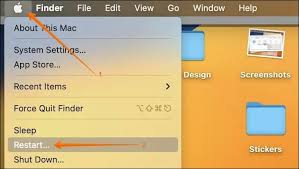
XProtectRemediatorSheepSwapの異常な動作を止めるもう1つの簡単な方法は、Macを再起動することです。再起動によって一時的なエラーや不具合が解消され、次の作業に向けてMacを使える状態に戻せる場合があります。そのため、XProtectRemediatorSheepSwapの問題への対処にもつながります。
Appleメニュー > 再起動の順にクリックし、Macが再起動するまで待ちます。その後、この厄介なコードが再び表示されるか確認してください。
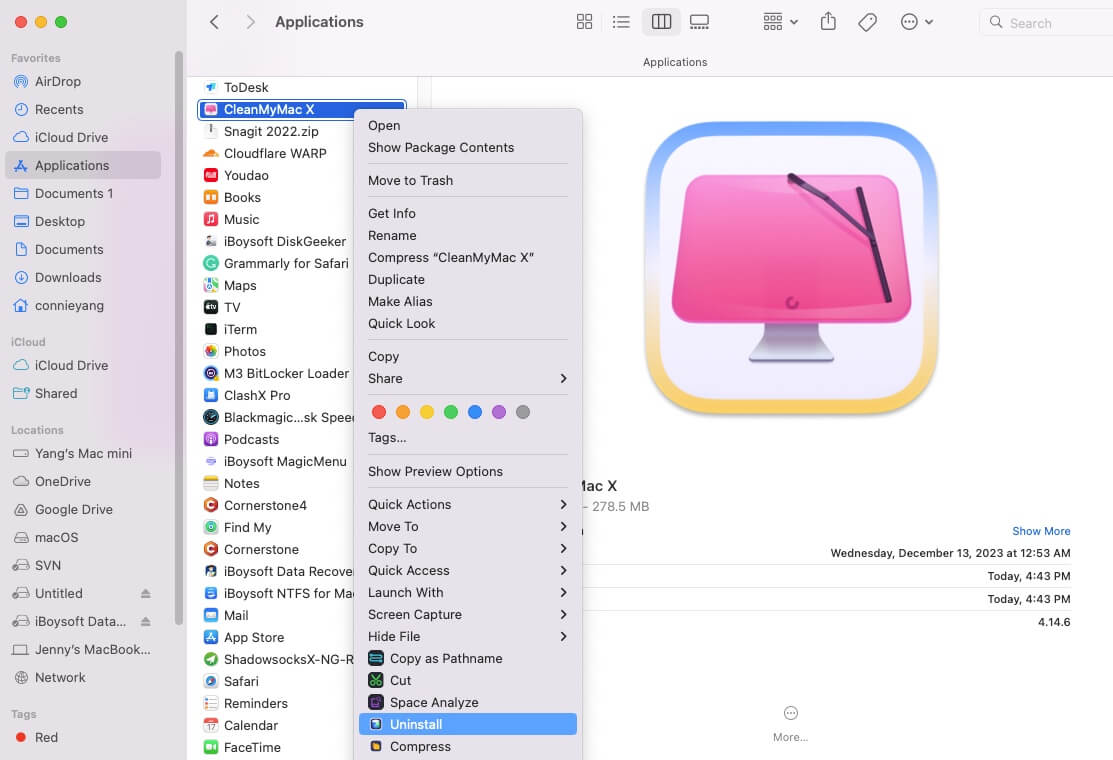
対処法3:CleanMyMacを削除する
クリーナー、最適化ツール、ウイルス対策ソフト、VPNなどのアプリによって、XProtectRemediatorSheepSwapがMacを長時間スキャンし続ける場合があります。CleanMyMacはその典型的な例です。
これらのアプリをインストールすると、このプロセスが表示され、メモリを大量に消費したり、通常の作業を妨げたりする可能性があります。インストールしている場合は、CleanMyMacを削除し、その他の該当するアプリもすぐに削除することをおすすめします。
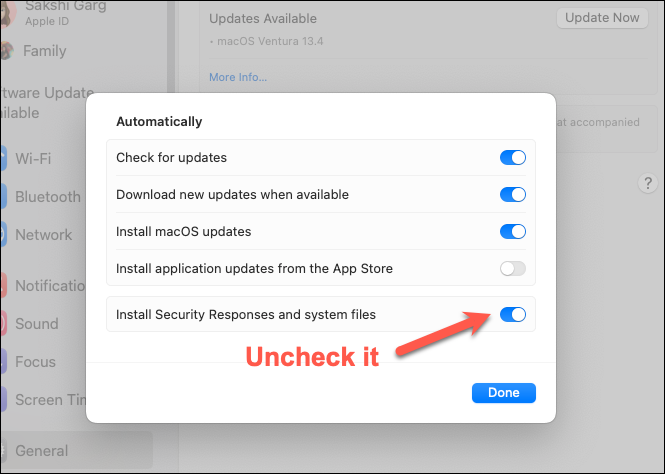
対処法4:Macで「セキュリティ対応とシステムファイルをインストール」を無効にする
「セキュリティ対応とシステムファイルをインストール」を無効にすると、/Library/Apple/System/Library/CoreServices/XProtect.appも無効になります。これにより、Mac上のXProtectRemediatorSheepSwapプロセスの問題を解決できる場合があるため、試してみてもよいでしょう。
Appleメニュー > システム設定 > 一般 > ソフトウェアアップデート > 自動アップデートの順に進み、「セキュリティ対応とシステムファイルをインストール」のチェックを外します。
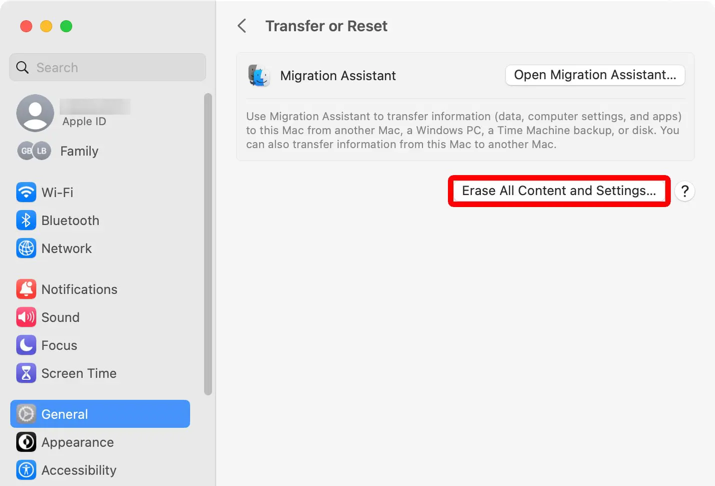
対処法5:Macを初期化する
最後の手段として、Macを工場出荷時の状態にリセットする方法があります。クリーンインストールを行うと、以前インストールしたアプリから引き継がれた古いファイルが削除され、XProtectによるファイルスキャンの問題の原因を取り除ける可能性があります。
手順1:Macを初期化する前に、Time Machineを使ってコンピュータをバックアップしてください。念のため、2つ目のバックアップも作成しておくと安心です。
手順2:システム設定 > 一般 > 転送またはリセット > すべてのコンテンツと設定を消去の順に選択します。
手順3:表示されたら、Mac、Time Machineバックアップ、または起動ディスクからを選択し、使用したTime Machineバックアップドライブを選択します。
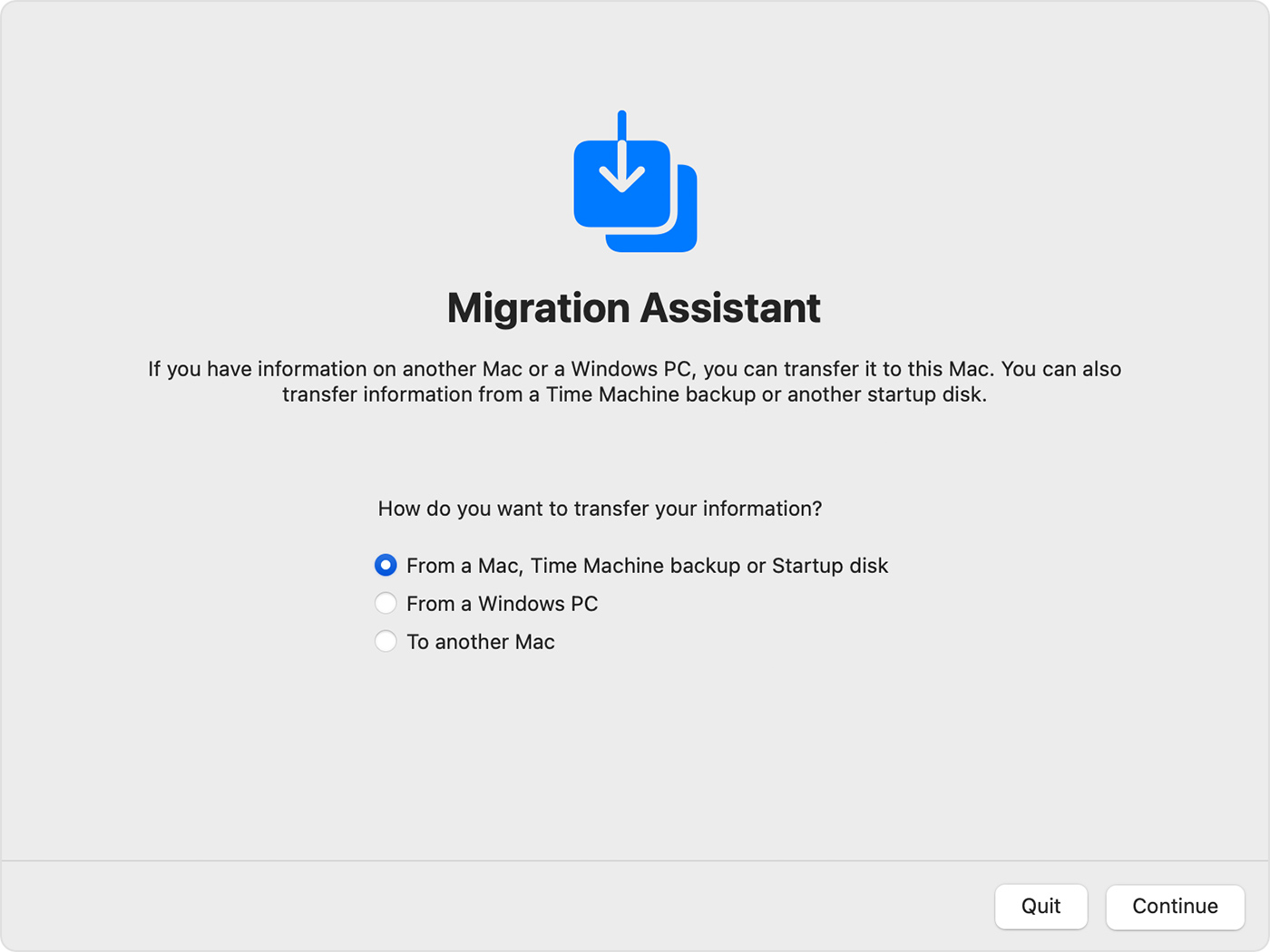
手順4:移行する項目では、ユーザーアカウントのみを選択します。アプリケーション、その他のファイルとフォルダ、システムとネットワークは選択しないでください。選択すると、問題が再発する可能性があります。
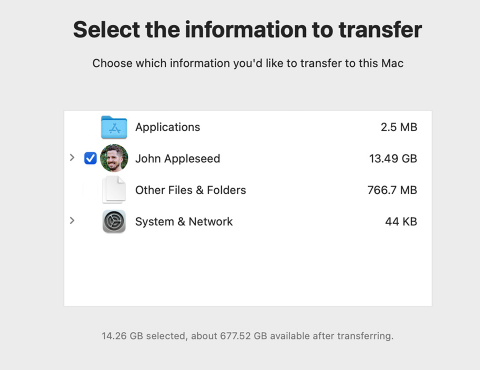
手順5:画面の案内に従って移行を完了すれば、設定は完了です。
Macでknowledgeconstructiondの進行状況に関する問題を解決する
macOS Venturaで、理由もなく「knowledgeconstructiond」エラーが表示されるなどの問題が報告されています。この記事では、このエラーの概要と対処方法を説明します。