パーティションとボリュームの違いとは
本記事では、パーティションとボリュームの特徴や違い、さらにMacでパーティションやボリュームを作成する手順について詳しく解説します。
On this page
Quick definition
本記事では、パーティションとボリュームの特徴や違い、さらにMacでパーティションやボリュームを作成する手順について詳しく解説します。
パーティションとボリュームの違いとは
概要: 「パーティション」と「ボリューム」という用語を目にしたことがあるはずです。では、パーティションとボリュームにはどのような違いがあるのでしょうか。ここでは、iBoysoftがこれらの用語の違いと、Mac上でパーティションやボリュームを作成する方法についてご案内します。
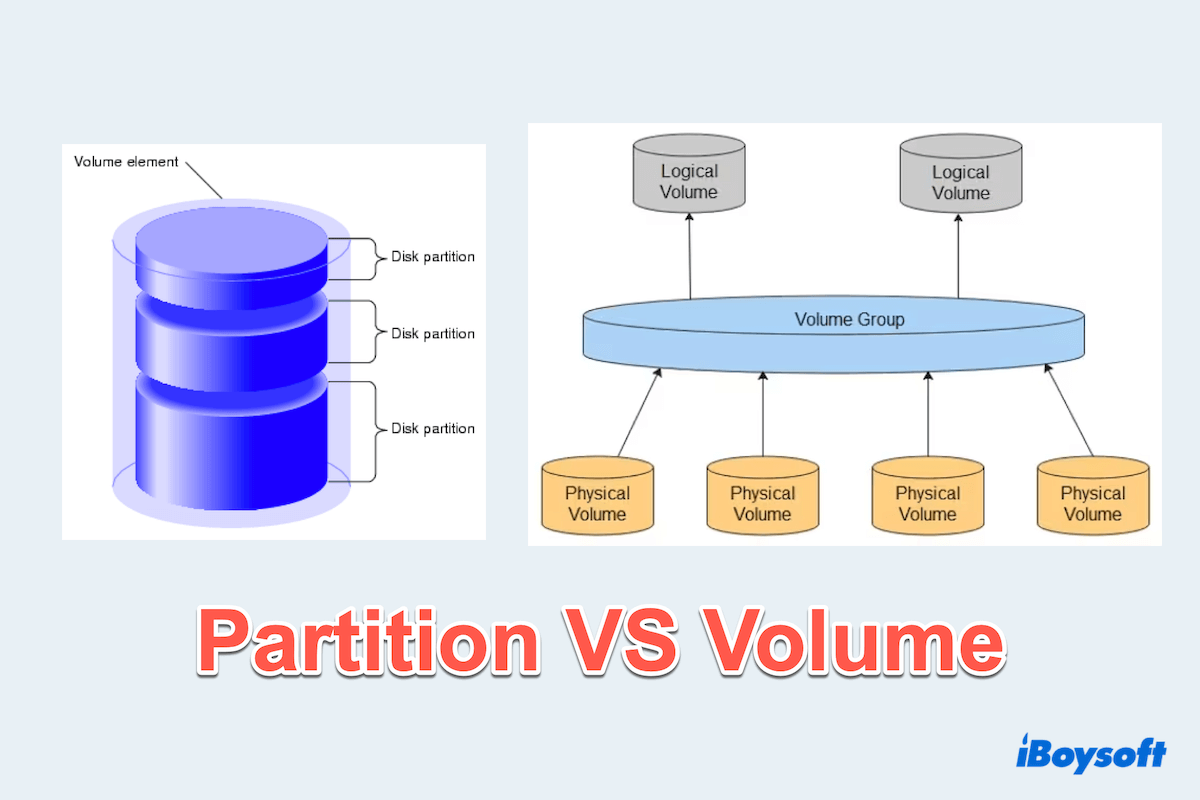
パソコンでストレージを管理する際に、パーティションやボリュームという言葉は頻繁に使用されます。これらはディスク容量を整理・最適化する上で欠かせない要素です。
一見似たように扱われることの多いパーティションとボリュームですが、実際にはディスク管理の目的や役割が異なります。パーティションとボリュームの違いを理解することで、ストレージ機器の構成や運用をより適切に判断できるようになります。
パーティションとボリュームの定義
パーティションは、物理ハードディスク上を論理的に区切った領域であり、ディスク内で独立したセクションとして機能します。一方、ボリュームとはパーティションから作成されたり、複数のパーティションやディスクにまたがって構成される記憶領域を指します。
| パーティション | ボリューム | |
| 種類 | プライマリパーティション、拡張パーティション、論理パーティション | シンプルボリューム、スパンボリューム、RAID 0、RAID 1、RAID 5 |
| 仕組み | ディスクを複数の領域に分割し、それぞれに異なるファイルシステムやドライブレターを割り当て可能 | 単一のパーティションや複数ディスクを組み合わせて構成し、容量拡張やパフォーマンス向上、冗長化に対応 |
| メリット | 1台のディスクで複数のOS運用が可能・データごとに領域を分けてセキュリティ強化 | 冗長化やパフォーマンス向上に対応・複数ディスクをまたいだ柔軟な容量拡張 |
| デメリット | パーティション数が多い場合の管理が複雑・容量拡張の柔軟性が低い | 動的ディスク設定が必要・ボリュームの種類によっては一部OSで非対応 |
ここまででボリュームとパーティションは同じではないことがご理解いただけたかと思います。表にまとめた違いをぜひ共有してみてはいかがでしょうか。
パーティションとボリュームの主な相違点
それぞれの定義を踏まえた上で、パーティションとボリュームの比較ポイントを確認しましょう。
| 特長 | パーティション | ボリューム |
| 柔軟性 | 容量が固定されており、サイズ変更時は再パーティション作業が必要 | 柔軟性が高く、複数ディスクにまたがって構成可能 |
| ストレージ管理 | 1台のディスクを複数の領域に分割 | 複数のパーティションまたはディスクを統合して利用可能 |
| データ保護 | 冗長性なし | 冗長構成の設定が可能 |
| パフォーマンス | ディスクの標準性能 | 一部のボリュームはパフォーマンス向上に寄与 |
| 主な用途 | データの整理、OSのインストール | ストレージ拡張、冗長化、高速化 |
全体的に見ると、データやシステムファイルの整理にはパーティションが適しており、柔軟なストレージ拡張やパフォーマンスの向上にはボリュームが推奨されます。どのような状況でそれぞれを利用すべきか迷った場合はこちらをご確認ください。
パーティションが適しているケース
- システムファイルと個人データなど、用途ごとにファイルを分けて整理したい場合
- 1台のディスクに複数のオペレーティングシステムを導入される場合
- 単一ディスクで基礎的なストレージ管理を実現したい場合
ボリュームが適しているケース
- ストレージ容量の拡張を柔軟に行いたい場合
- ストライプ構成によるパフォーマンス向上やミラー構成による冗長性の確保が必要な場合
- 複数ディスクをまとめて大容量のストレージプールを構築したい場合
Macでパーティションやボリュームを作成する方法
パーティションや動的なボリュームを正しく設定することで、Macのストレージ領域を効率よく活用できます。ディスクユーティリティから設定が可能です。
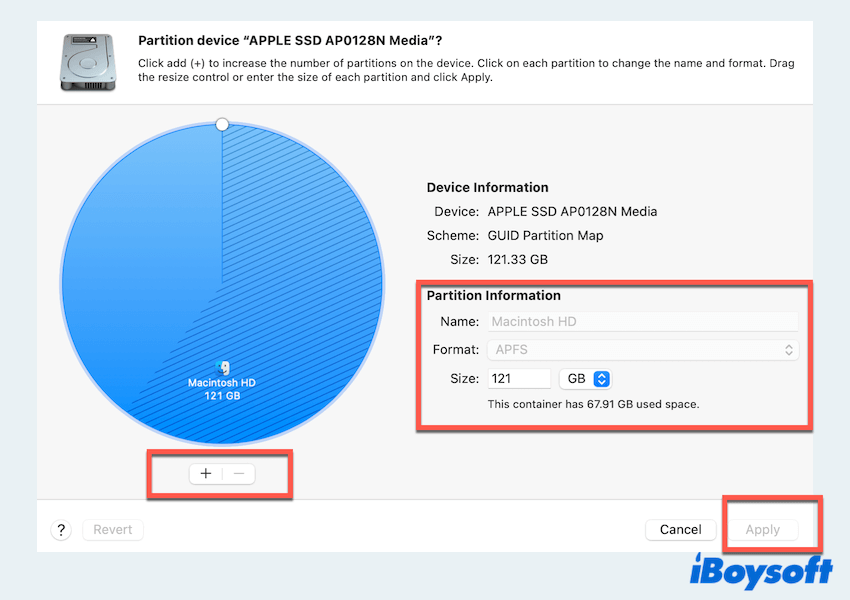
Macでパーティションを作成する手順
- Finder から アプリケーション → ユーティリティ → ディスクユーティリティ を起動
- パーティションを作成したいディスクを選択し、パーティション タブをクリックし + ボタンを押して追加
- 名称、フォーマット、サイズを入力
- 適用 をクリック
Macでボリュームを作成する手順
- Finder から アプリケーション → ユーティリティ → ディスクユーティリティ を起動
- APFSでフォーマットされているディスクを選択
- ボリュームを追加 をクリックし、名称を入力
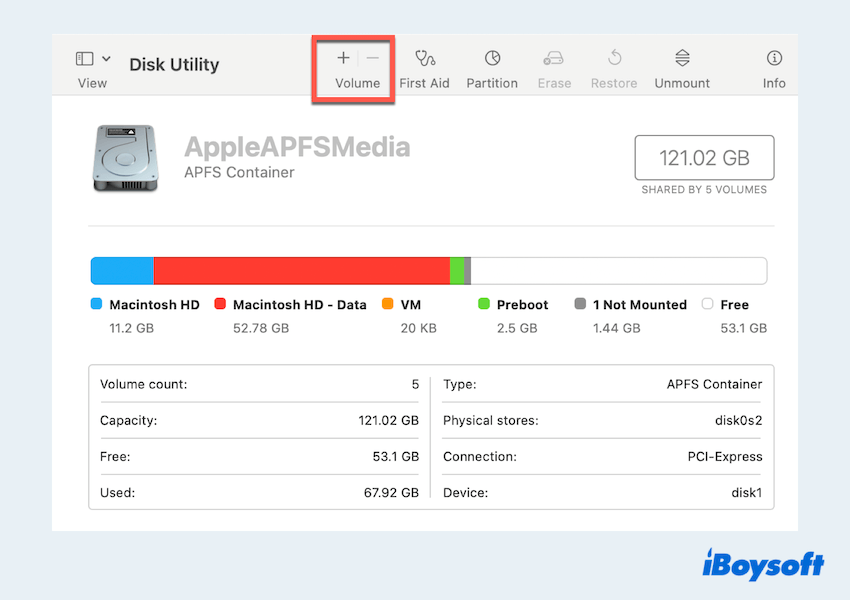
- APFSフォーマットの種類(大文字と小文字の区別、暗号化など)を選択
- 追加 を押してボリュームを作成
もしディスク上のパーティションが誤って削除または消失した場合、Mac用データ復旧ソフトの利用により、大切なデータの救出が見込めます。
この記事が参考になった際はぜひシェアをお願いいたします。
パーティションとボリュームの違いを正しく理解することは、ディスク管理を適切に進めるために欠かせません。より快適なデジタルライフをお過ごしいただけますようお祈り申し上げます。