Macのアクティビティモニタにあるmdsとは?mdsとmds_storesの違い
この記事では、Macのアクティビティモニタに表示されるmdsプロセスについて説明し、mdsとmds_storesの違い、mdsがCPUを大量に使用する理由、問題への対処方法を紹介します。
On this page
Quick definition
この記事では、Macのアクティビティモニタに表示されるmdsプロセスについて説明し、mdsとmds_storesの違い、mdsがCPUを大量に使用する理由、問題への対処方法を紹介します。
Macのmdsとは?CPU使用率が高くなる理由
概要: mdsは、ファイルのメタデータをインデックス化し、Mac上でSpotlightがファイルを検索できるようにするプロセスです。CPU使用率が高くなる理由や、mdsとmds_storesの違いについては、以下の解説をご覧ください。
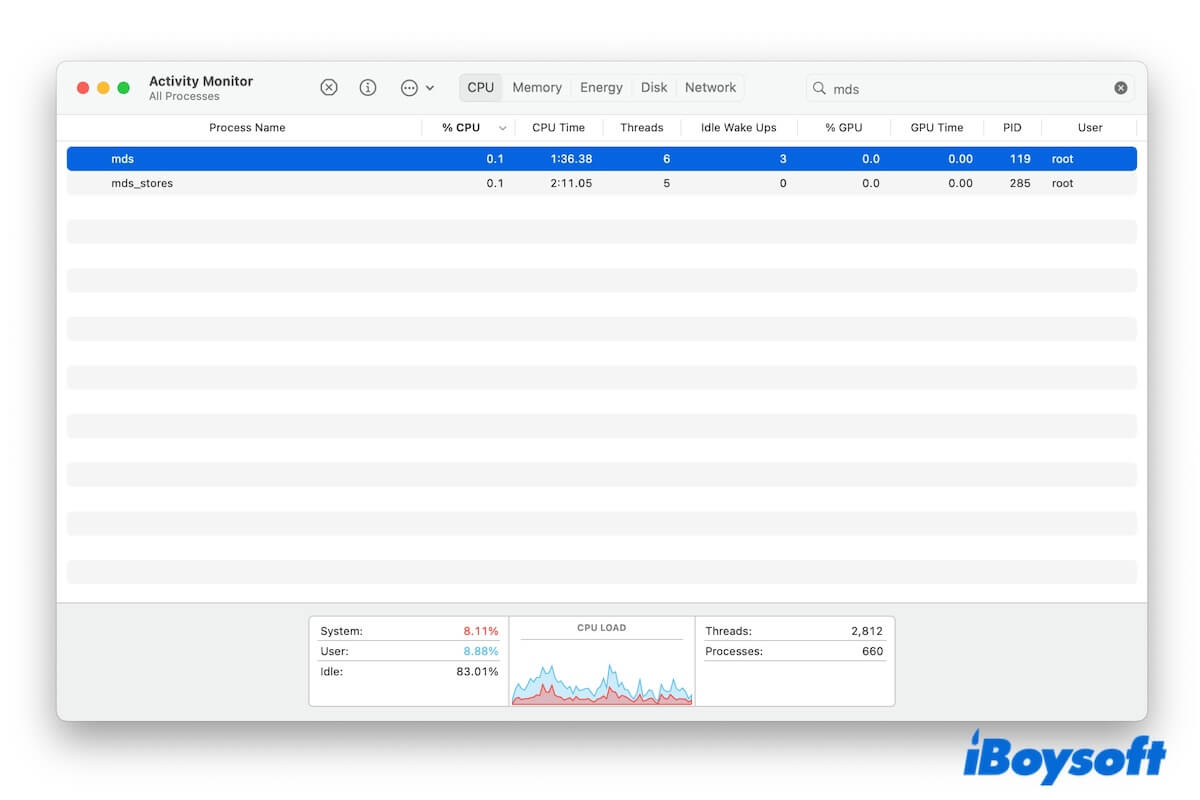
Macで アクティビティモニタを開くと、mds のCPU使用率が高くなっていることがあります。このプロセスが何をしているのか、Macの動作を遅くしている原因なのか気になる場合は、この記事をご覧ください。
ここでは、Macの mds プロセスとは何か、似た名前の mds_stores とどう違うのか、CPU使用率が高くなる理由、そしてCPUを大量に消費しているときの対処方法を説明します。
Macのmdsとは
mdsはMetadata Serverの略称で、ファイルやフォルダ、システムデータなどのメタデータをインデックス化するバックグラウンドプロセスです。これにより、Macに標準搭載されている検索機能 Spotlight で、すばやく正確な検索結果を表示できます。
Spotlightで検索すると、mdsがインデックスを作成しているため、macOSは結果をすばやく表示できます。Macに新しいファイルが追加されたり、既存のファイルが変更されたりすると、mdsが対応するメタデータのインデックス化を実行します。
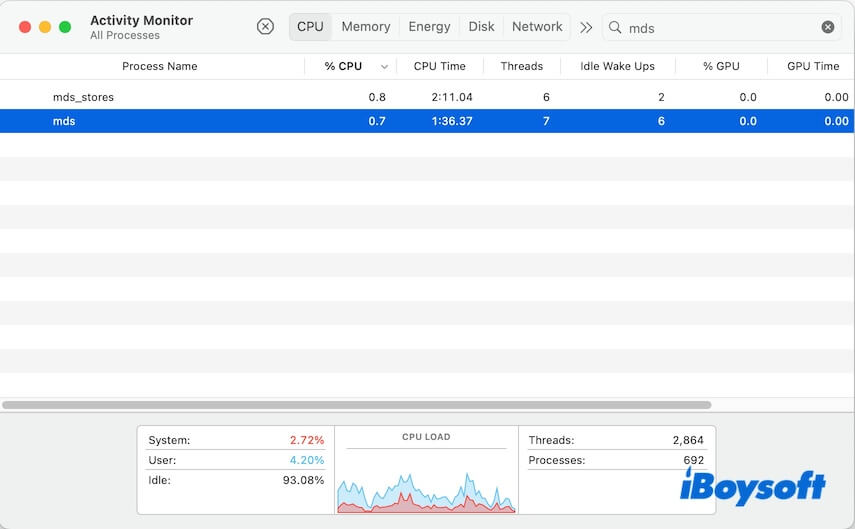
アクティビティモニタに表示されるmdsプロセスについて、ぜひ友人にも教えてあげてください。
mdsとmds_storesの違い
アクティビティモニタでは、mdsと似た名前の mds_stores というプロセスが表示されることもあります。どちらもSpotlightに関係していますが、役割は少し異なります。
mdsは、ファイルのメタデータに関するインデックス作成全体と検索との連携を管理する、主要な Metadata Server プロセスです。
一方、mds_storesは、Spotlightが検索に使用するメタデータを保存します。mdsと連携しながら、検索用のインデックスを最新の状態に保ちます。
簡単に言えば、mdsはSpotlightのインデックス作成を管理する司令塔で、mds_storesはインデックス化されたデータを保持する保存領域のような役割を担います。
mdsのCPU使用率が高くなる理由
通常、mdsやmds_storesのCPU使用率が高くなるのは一時的な現象で、Spotlightが追加・変更されたファイルをインデックス化しているときに発生します。
新しいMacを設定したとき、macOSをアップデートしたとき、新しい外付けドライブを接続したとき、別のMacからデータを移行した直後、アプリをインストールまたはアップデートしたとき、あるいは大量のファイルを一度に変更したときには、mds(常にmds_storesと連携しています)がCPUを大量に消費することがあります。
まれに、Spotlightのインデックスが破損していると、mdsが処理を繰り返したり停止できなくなったりして、CPUを過剰に使用する場合があります。
MacでmdsのCPU使用率が高い場合の対処法
mdsまたはmds_storesが常にCPUを過剰に使用している場合、corespotlightdのCPU使用率が高くなる問題も継続して発生することがあります。
その場合は、次の方法でmdsのCPU使用率が高い問題を解決するか、少なくとも使用率を下げてみてください。
処理が終わるまで待つ
macOSをインストールまたはアップデートした直後や、大量のファイルをコピーした直後であれば、しばらく待ってみてください。Spotlightのインデックス作成には、完了までに比較的長い時間(数時間かかる場合もあります)が必要になることがあります。インデックス作成が完了すれば、mdsのCPU使用率は下がるはずです。
Macを再起動する
Macを再起動すると、mdsプロセスを含むシステムが更新され、一時的な不具合が解消されることがあります。Macを再起動して、mdsのCPU使用率を下げてみてください。
ただし、この方法で改善できるのは一時的です。mdsのCPU使用率を低く保つには、次の方法を試してください。
外付けドライブや大容量フォルダをSpotlightの検索対象から除外する
あまり使用しない大容量フォルダや外付けドライブをSpotlightのインデックス作成対象から除外すると、mdsの動作を抑えられます。
手順は次のとおりです。
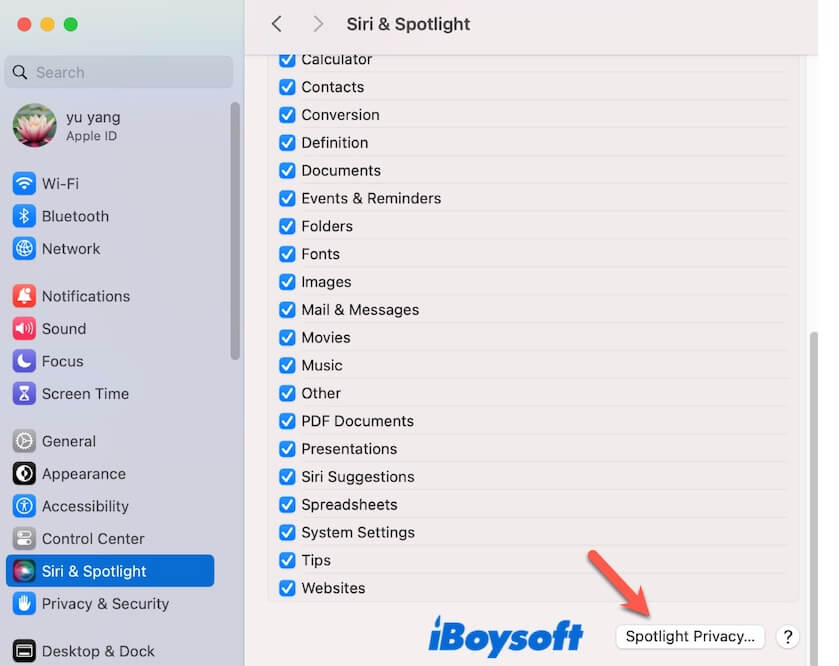
- Appleメニューからシステム設定 > SiriとSpotlight > Spotlightのプライバシーの順にクリックします。
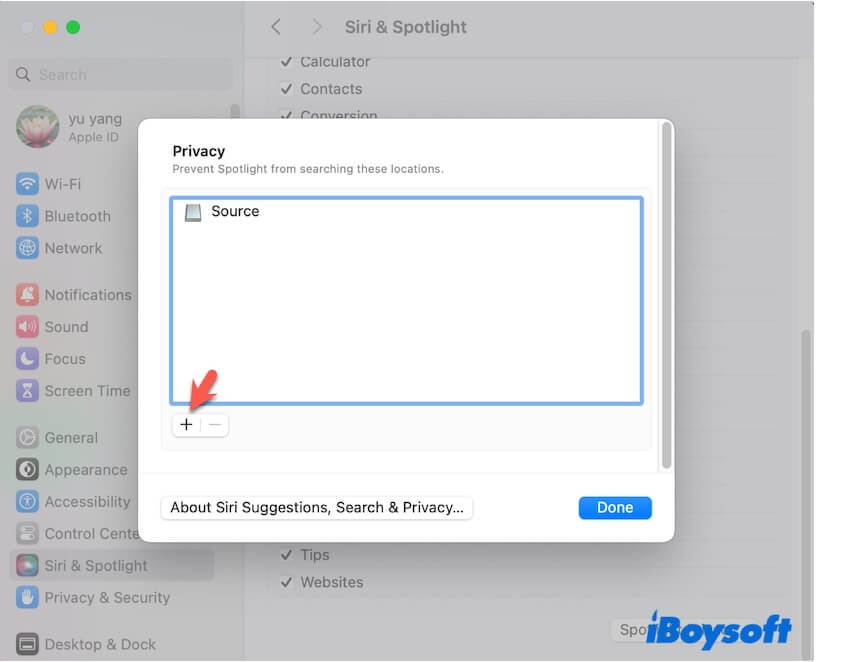
- 「+」ボタンをクリックし、除外する大容量フォルダや外付けドライブをリストに追加します。
Spotlightのインデックスを再構築する
Spotlightのインデックス作成が停止すると、mdsがCPUを大量に消費することがあります。mdsが常に高いCPU使用率を示している場合は、Spotlightのインデックスを再構築してみてください。
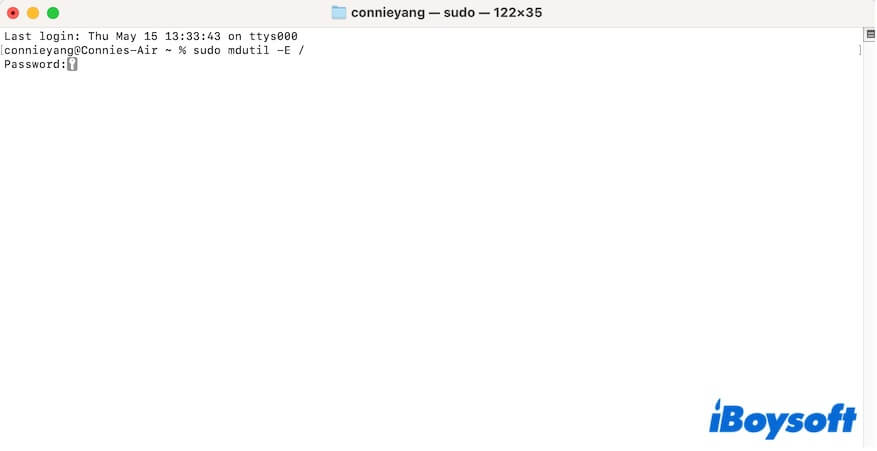
- Launchpad > その他からターミナルを開きます。
- 次のコマンドを入力します。 sudo mdutil -E /このコマンドを実行すると、メインディスクのSpotlightインデックスが強制的に消去され、最初から再構築されます。
- 求められたら、管理者パスワードを入力します。
このmdsプロセスについての記事を、他の人にも共有しましょう。