Usa los atajos de teclado para organizar ventanas en macOS Sequoia
En este artículo se explican los atajos de teclado para organizar ventanas en macOS Sequoia y versiones posteriores, además de cómo personalizarlos.
On this page
Quick definition
En este artículo se explican los atajos de teclado para organizar ventanas en macOS Sequoia y versiones posteriores, además de cómo personalizarlos.
Atajos de teclado para organizar ventanas en mosaico en macOS Sequoia
Resumen: En este artículo se presentan los atajos de teclado para organizar ventanas en mosaico en macOS Sequoia y versiones posteriores, así como la forma de personalizarlos.
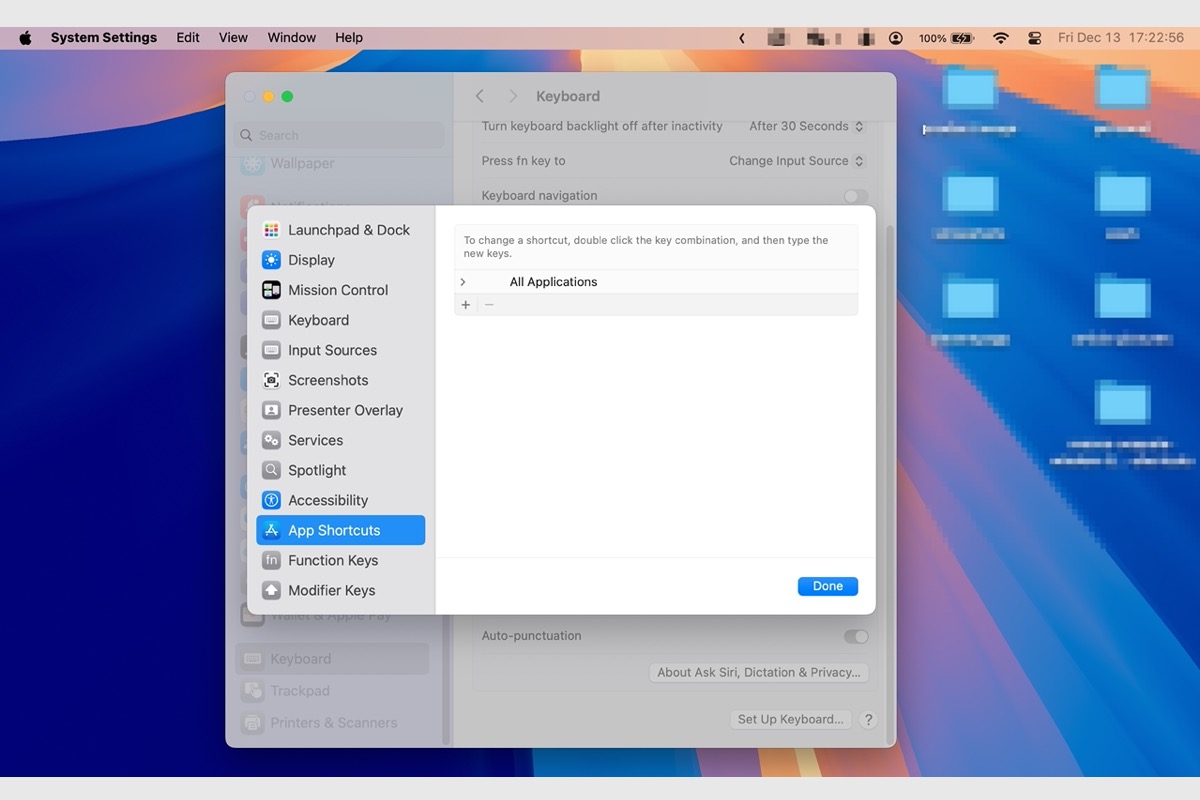
La organización de ventanas en mosaico es una función nueva de macOS Sequoia, la versión más reciente de macOS. Permite organizar fácilmente las ventanas abiertas en la pantalla con la distribución que prefieras. Hay varias formas de organizar ventanas en mosaico en el Mac; otra opción es utilizar los atajos de teclado para organizar ventanas en mosaico en macOS Sequoia.
Mover y cambiar el tamaño de la ventana activa con atajos de teclado
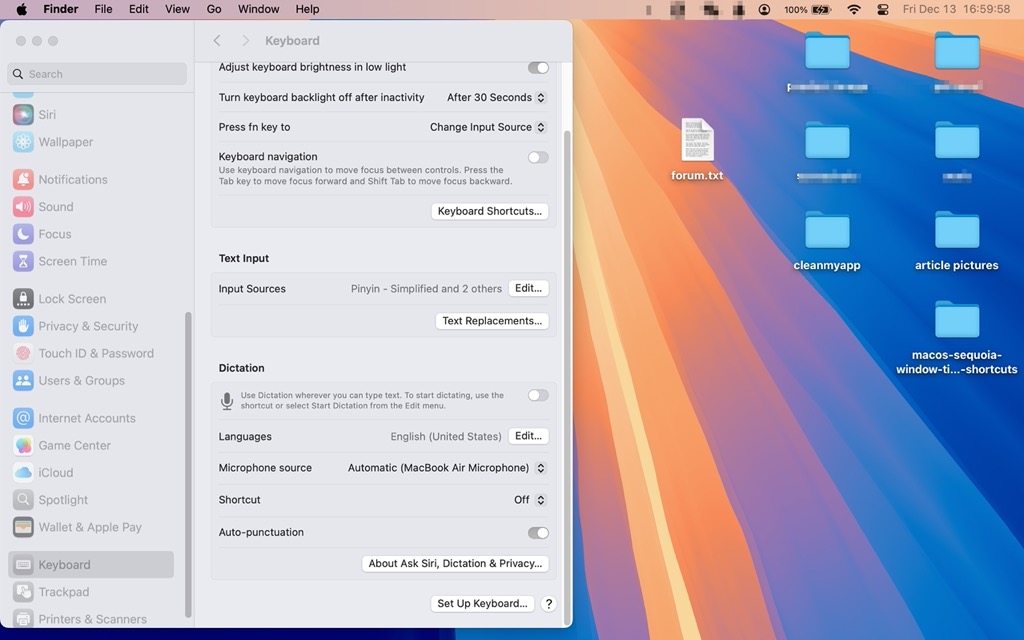
Estas son las opciones disponibles para gestionar la ventana activa mediante atajos de teclado en macOS Sequoia y versiones posteriores.
- Fn+Control+F: hace que la ventana activa ocupe todo el escritorio.
- Fn+Control+C: coloca la ventana activa en el centro del escritorio.
- Fn+Control+Left Arrow: mueve la ventana activa a la mitad izquierda del escritorio.
- Fn+Control+Right Arrow: mueve la ventana activa a la mitad derecha del escritorio.
- Fn+Control+Up Arrow: mueve la ventana activa a la mitad superior del escritorio.
- Fn+Control+Down Arrow: mueve la ventana activa a la mitad inferior del escritorio.
- Fn+Control+R: devuelve la ventana activa al tamaño que tenía antes de organizarla en mosaico.
Mover y organizar varias ventanas con atajos de teclado
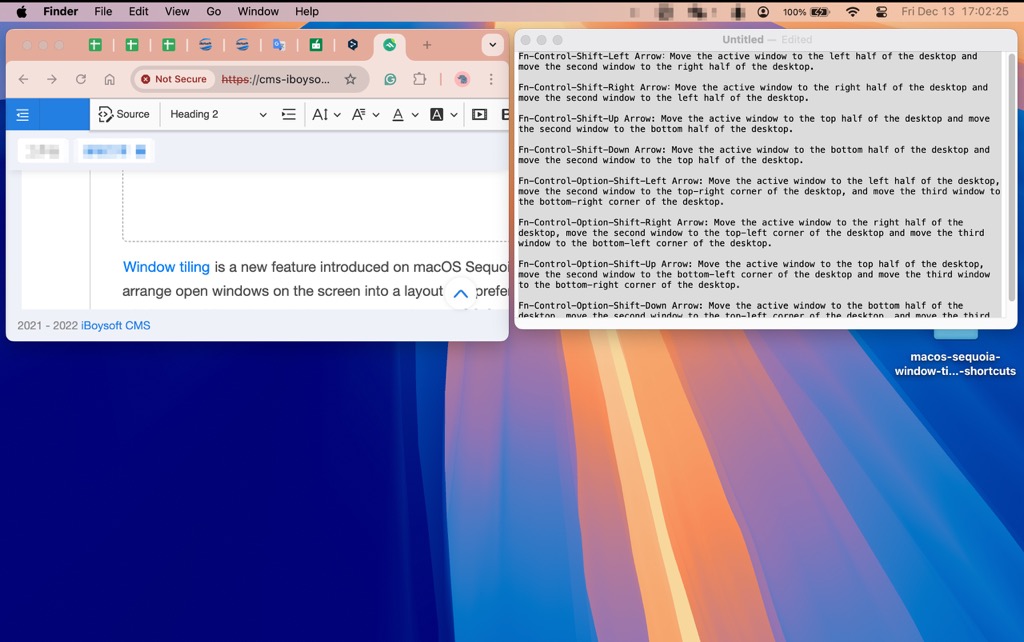
También puedes mover varias ventanas y cambiar su distribución en el Mac mediante los siguientes atajos de teclado.
- Fn+Control+Shift+Flecha izquierda: coloca la ventana activa en la mitad izquierda del escritorio y la segunda ventana en la mitad derecha.
- Fn+Control+Shift+Flecha derecha: coloca la ventana activa en la mitad derecha del escritorio y la segunda ventana en la mitad izquierda.
- Fn+Control+Shift+Flecha arriba: mueve la ventana activa a la mitad superior del escritorio y la segunda ventana a la mitad inferior.
- Fn+Control+Shift+Flecha abajo: mueve la ventana activa a la mitad inferior del escritorio y la segunda ventana a la mitad superior.
- Fn+Control+Option+Shift+Flecha izquierda: coloca la ventana activa en la mitad izquierda del escritorio, la segunda ventana en la esquina superior derecha y la tercera ventana en la esquina inferior derecha.
- Fn+Control+Option+Shift+Flecha derecha: coloca la ventana activa en la mitad derecha del escritorio, la segunda ventana en la esquina superior izquierda y la tercera ventana en la esquina inferior izquierda.
- Fn+Control+Option+Shift+Flecha arriba: mueve la ventana activa a la mitad superior del escritorio, la segunda ventana a la esquina inferior izquierda y la tercera ventana a la esquina inferior derecha.
- Fn+Control+Option+Shift+Flecha abajo: mueve la ventana activa a la mitad inferior del escritorio, la segunda ventana a la esquina superior izquierda y la tercera ventana a la esquina superior derecha.
Cómo cambiar los atajos de teclado para organizar ventanas en macOS Sequoia
También puedes personalizar los atajos de teclado para organizar las ventanas en tu Mac con macOS Sequoia o una versión posterior. Sigue estos pasos:
- Abre el menú Apple y selecciona Ajustes del Sistema.
- Desplázate hacia abajo por la barra lateral y selecciona Teclado.
- Haz clic en el botón Funciones rápidas de teclado.
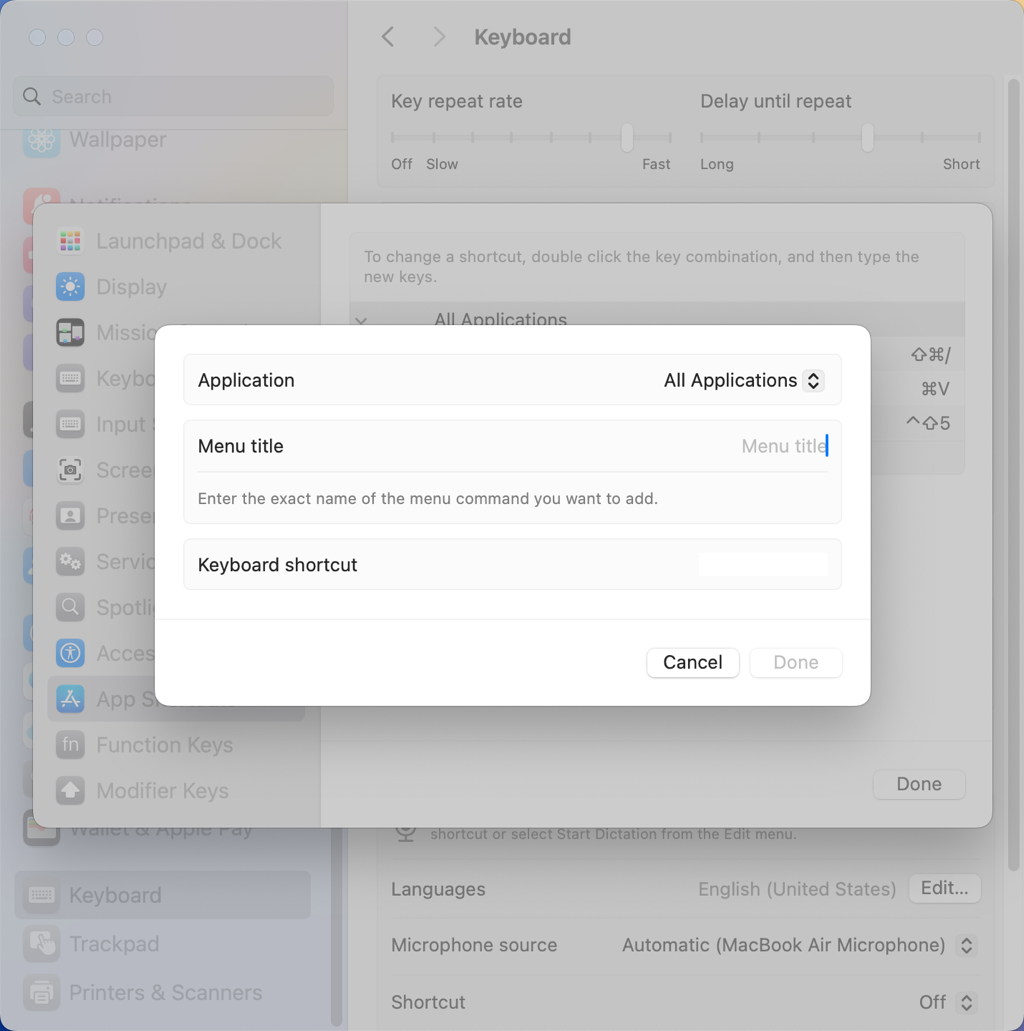
- Selecciona Funciones rápidas de apps y haz clic en el botón +.
- Puedes crear una función rápida para todas las aplicaciones o para una aplicación concreta. Asígnale un nombre e introdúcelo en el campo Título del menú.
- Haz clic en el cuadro vacío situado junto a Atajo de teclado y pulsa las teclas que quieras combinar para el nuevo comando de menú. La combinación no debe entrar en conflicto con otros atajos de teclado.
- Haz clic en Aceptar.
¡Ayuda a otras personas a usar y personalizar los atajos de teclado para organizar ventanas en macOS Sequoia!