¿Cómo montar, leer, escribir y formatear ext4 en un Mac?
En este artículo se explican varias formas de montar ext4 en un Mac con chips Intel, T2, M1, M2, M3 y M4, tanto con acceso de solo lectura como de lectura y escritura. También se detallan los pasos para formatear ext4 en un Mac.
On this page
Quick definition
En este artículo se explican varias formas de montar ext4 en un Mac con chips Intel, T2, M1, M2, M3 y M4, tanto con acceso de solo lectura como de lectura y escritura. También se detallan los pasos para formatear ext4 en un Mac.
¿Cómo montar, leer, escribir y formatear particiones ext4 en un Mac?
Resumen: Esta publicación de iBoysoft explica todo lo relacionado con ext4 y te ayuda a montar particiones ext4 en Mac con procesadores Intel y Apple Silicon, leer y escribir en unidades ext4 desde un Mac y formatear unidades en ext4 con macOS.
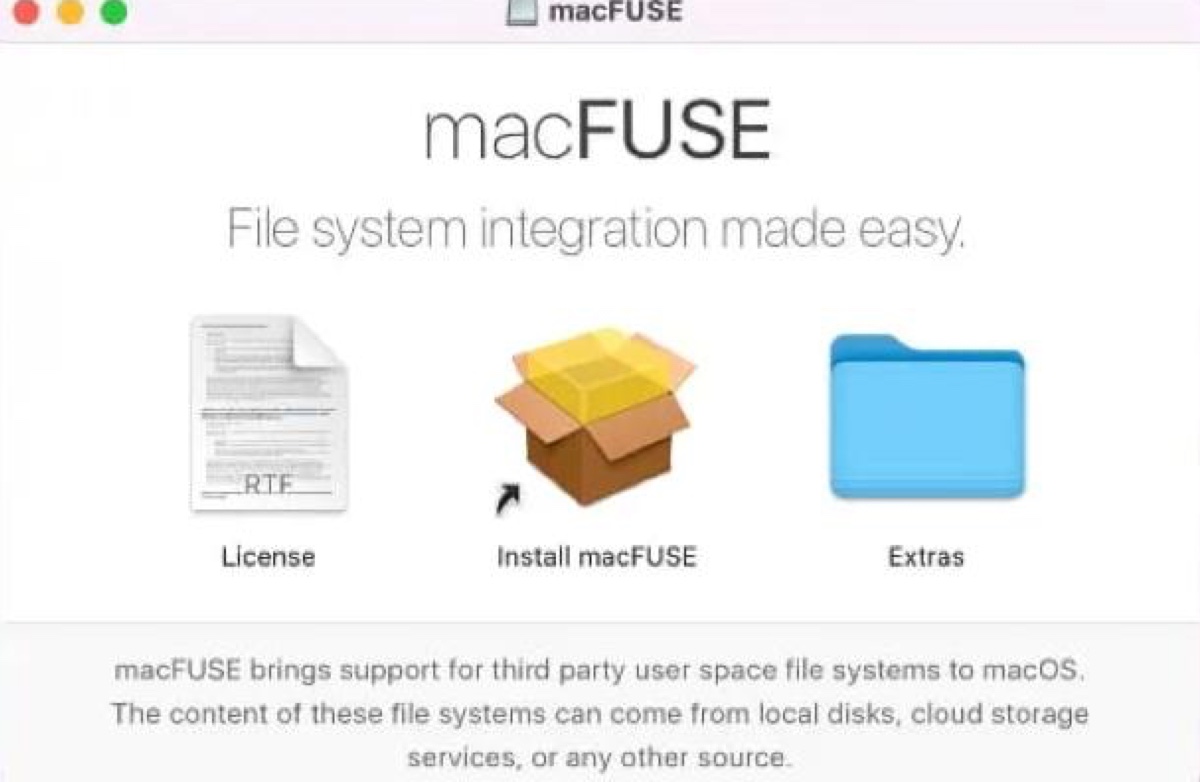
Si pasas de un entorno Linux a macOS, tarde o temprano tendrás problemas para acceder desde el Mac a los archivos de unidades formateadas en ext4. «¿Hay alguna forma de leer y escribir en ext4 desde macOS?», quizá te preguntes.
La respuesta es sí. Hay varias formas de montar una unidad ext4 en el Mac con acceso de lectura y escritura. Vamos a verlas.
¿Qué es el formato ext4?
Ext4, abreviatura de cuarto sistema de archivos extendido, es un sistema de archivos muy utilizado en Linux y Raspberry Pi. Frente a sus predecesores, ext2 y ext3, ofrece varias ventajas en rendimiento, fiabilidad y funciones. Sin embargo, carece de funciones avanzadas como las instantáneas o la copia en escritura, presentes en sistemas de archivos modernos como ZFS o Btrfs.
¿Puede un Mac leer ext4?
No, macOS no es compatible de forma nativa con ext4 y no se puede acceder a este sistema de archivos sin herramientas de terceros. Al conectar una unidad ext4 al Mac, normalmente aparecerá el mensaje «El disco que has conectado no se puede leer en este ordenador». Esto indica que macOS no puede leer la unidad ext4 ni montarla de forma predeterminada.
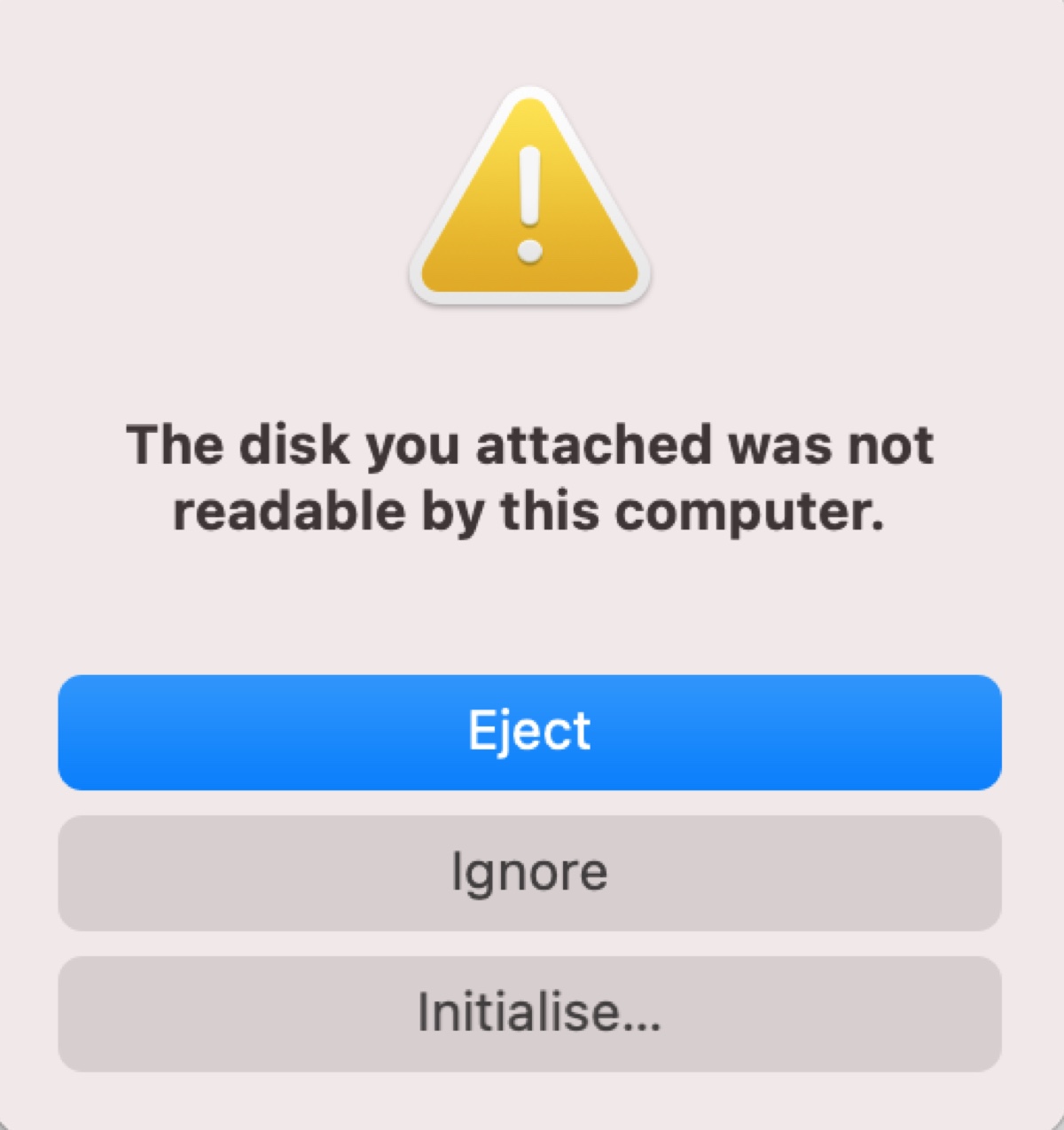
¿Cómo montar ext4 en un Mac con acceso de lectura y escritura?
Por lo general, macOS te ofrecerá inicializar la unidad ext4 que no puede leer, lo que eliminará todos los datos almacenados en ella. Si necesitas conservar los datos de la unidad, prueba los métodos siguientes para montarla en el Mac.
Método 1: Crear una máquina virtual Linux
Si solo necesitas transferir algunos archivos de la unidad ext4 al Mac, instalar Ubuntu o la distribución Linux que prefieras en una máquina virtual como VirtualBox es una buena opción. Probablemente sea la solución más fiable para leer y escribir en un disco ext4 desde un Mac.
Una vez creada la máquina virtual, puedes montar el disco ext4 y compartirlo con macOS.
Método 2: Instalar ext4fuse
Si necesitas leer con frecuencia una unidad formateada en ext4 desde el Mac, es mejor añadir compatibilidad de lectura con ext4 en macOS instalando ext4fuse. Estos son los pasos para leer ext4 en un Mac:
Nota: Ten en cuenta que este método no permite escribir en ext4 desde el Mac, ya que las operaciones de escritura pueden aumentar el riesgo de que los datos se dañen.
- Instala Homebrew en tu Mac.
- Abre Terminal.
- Ejecuta el siguiente comando para instalar macFUSE con Homebrew.brew install --cask macfuse
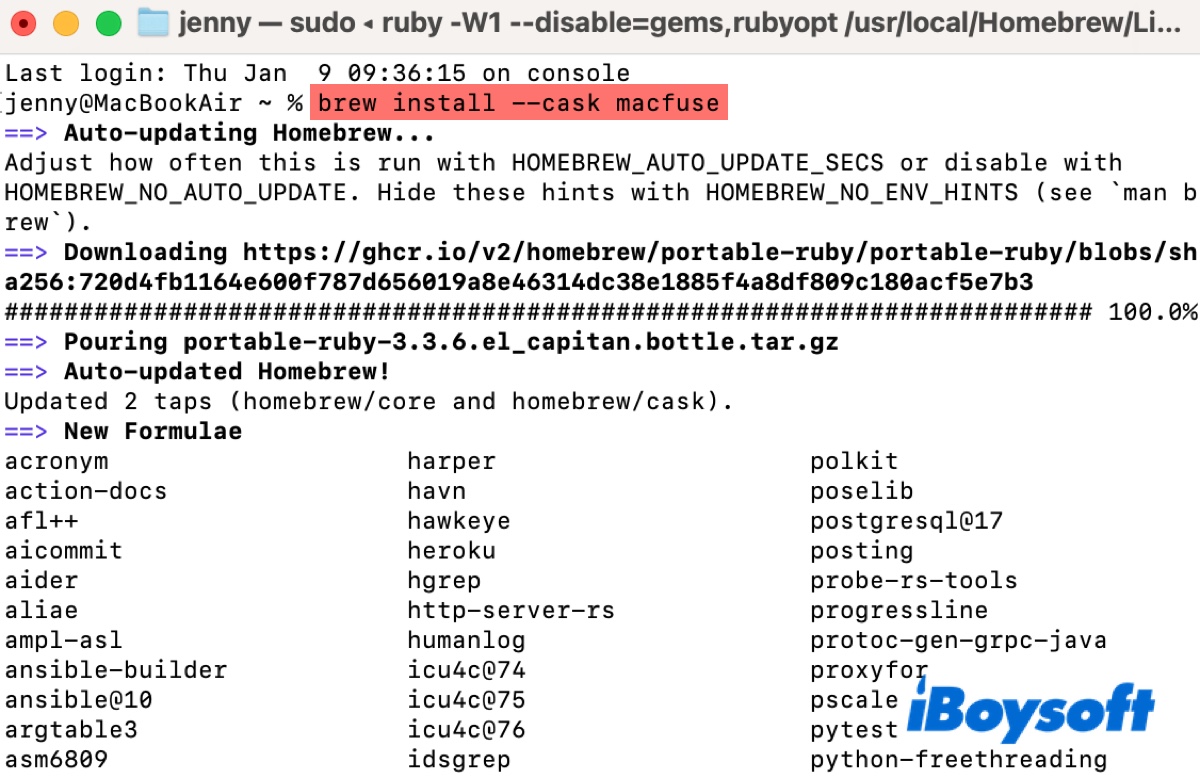
- Introduce la contraseña de administrador y pulsa Intro si se te solicita.
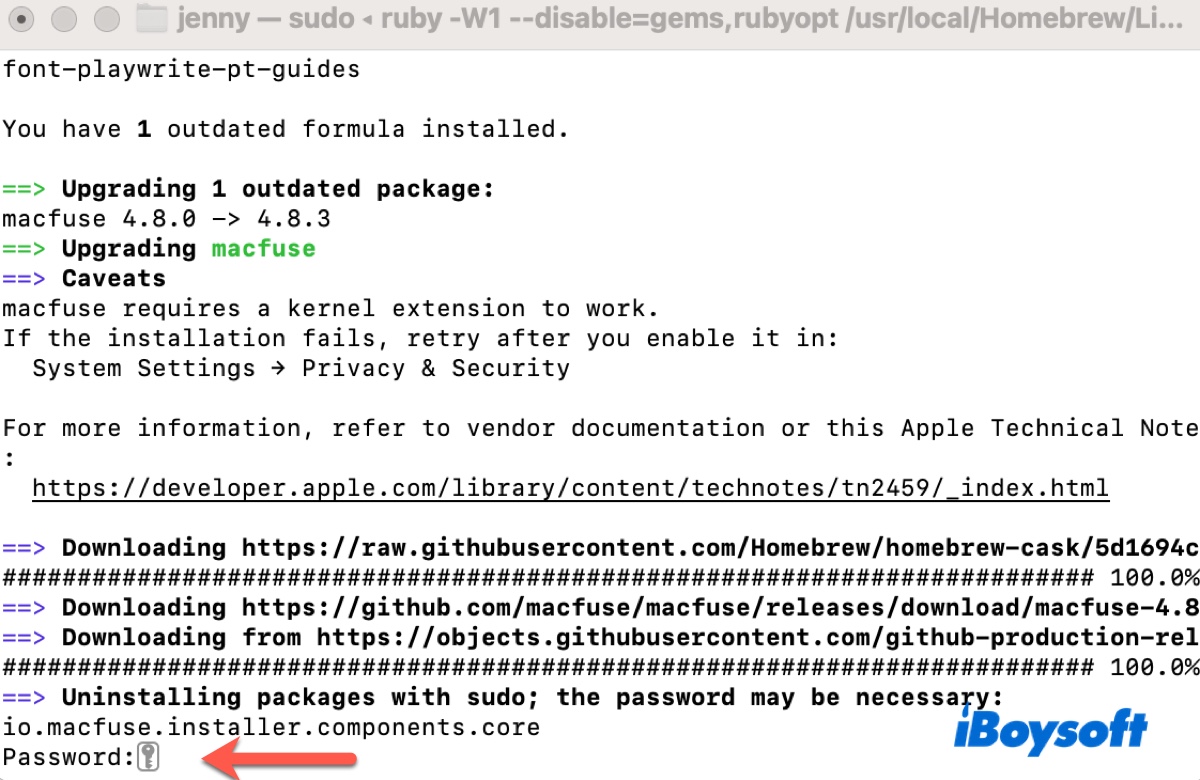
- Instala ext4fuse con uno de los siguientes comandos.brew install ext4fuseEste comando puede fallar y mostrar el mensaje «ext4fuse: Linux is required for this software». Si ocurre, utiliza otro comando.
ogit clone https://github.com/gerard/ext4fuse.git && cd "$(basename "$_" .git)"
makeocurl -s -o ext4fuse.rb https://gist.githubusercontent.com/n-stone/413e407c8fd73683e7e926e10e27dd4e/raw/12b463eb0be3421bdda5db8ef967bfafbaa915c5/ext4fuse.rb
brew install --formula --build-from-source ./ext4fuse.rb
rm ./ext4fuse.rb - Después de instalar el software de compatibilidad con ext4, ejecuta el siguiente comando para consultar el identificador del disco.diskutil list
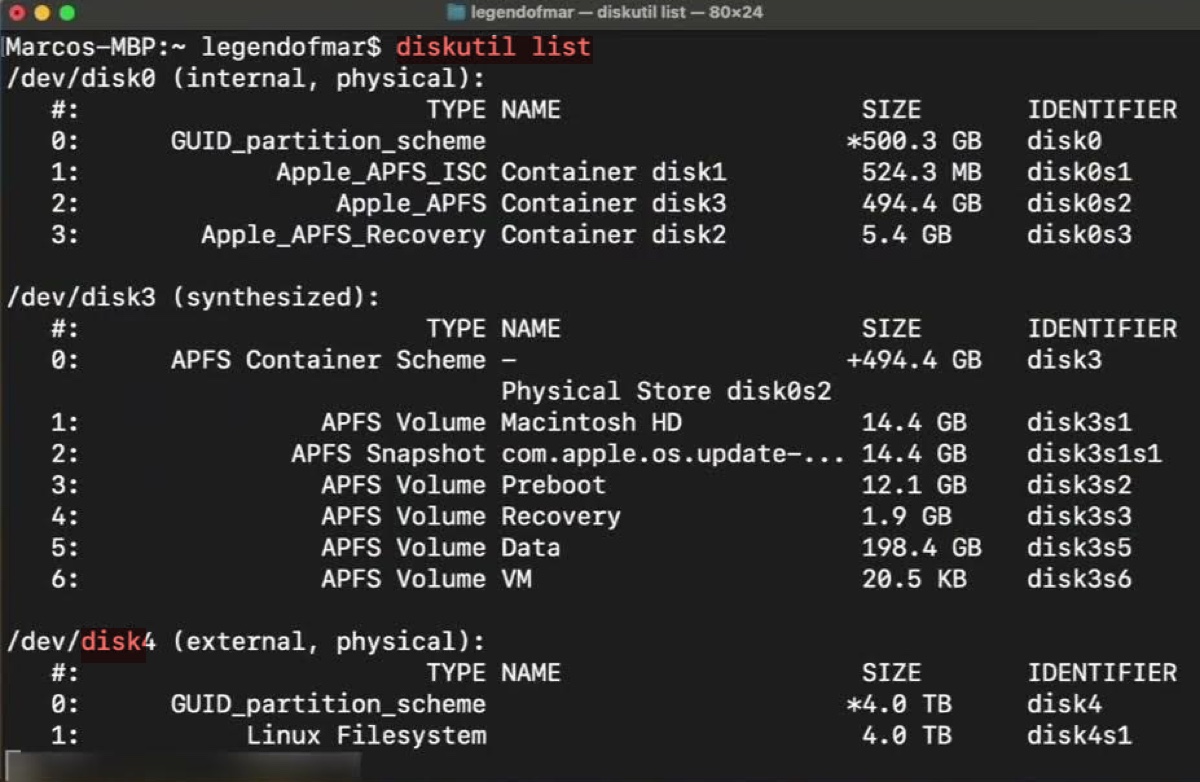
- A continuación, crea un punto de montaje.mkdir ~/ext4_mount
- Monta el disco duro externo ext4 en el Mac después de sustituir disk_identifier.sudo ./ext4fuse /dev/disk_identifier ~/ext4_mount -o allow_other
- Al ejecutar el comando, aparecerá una ventana emergente con el mensaje «Extensión del sistema bloqueada» y se te pedirá que abras Preferencias del Sistema para autorizarla.
- Haz clic en «Abrir Preferencias del Sistema» o en «Ajustes del Sistema» si utilizas macOS Ventura o una versión posterior.
- Haz clic en «Permitir», junto al mensaje «Se ha bloqueado la carga del software del sistema del desarrollador "xxx"». Esta acción reiniciará el Mac.
- Cuando el Mac vuelva a iniciarse, monta de nuevo el disco ext4.sudo ./ext4fuse /dev/disk_identifier ~/ext4_mount -o allow_other
- Si todo funciona correctamente, deberías ver el volumen ext4 en tu carpeta de usuario y poder leer su contenido.
- Cuando termines, desmonta la partición ext4 con el siguiente comando.sudo umount ~/ext4_mount
¡Comparte estos métodos para ayudar a otras personas a leer unidades ext4 en Mac!
¿Cómo montar ext4 en un Mac con Apple Silicon M1/M2/M3/M4?
Montar ext4 en un Mac con chip M1, M2, M3 o M4 puede resultar más complicado. Algunos usuarios han comentado que antes podían montar ext4 mediante FUSE en un Mac con procesador Intel, pero que, al actualizar a macOS Big Sur, tuvieron que recurrir a VirtualBox. Ahora que utilizan un Mac con chip M1, VirtualBox ya no es una opción.
Por tanto, si el método anterior no te funciona o aparece el error «Error: ext4fuse has been disabled because it requires FUSE» al intentar instalar ext4fuse, prueba estos pasos.
Cómo montar ext4 en un Mac con M1/M2/M3/M4:
- Abre Terminal.
- Crea un archivo de script vacío y ábrelo con el editor de texto nano.nano ext4fuse.rb
- Copia y pega en el script el código de marcuspridham que aparece en esta publicación y guarda el archivo.
- Desde el directorio donde se encuentra ext4fuse.rb, instala primero macfuse y después ext4fuse.
brew install macFusebrew install --formula --build-from-source ext4fuse.rb - Comprueba que la unidad esté conectada al Mac con chip M1/M2/M3/M4.
- Anota el identificador de disco de la unidad ext4, por ejemplo, disk2.diskutil list
- Monta la unidad ext4 sustituyendo disk_identifier por el identificador correspondiente.sudo ext4fuse /dev/disk_identifier /Volumes/external_device -o allow_other
- Introduce tu contraseña y pulsa Enter.
¿Cómo formatear una unidad en ext4 en un Mac?
Si quieres formatear una unidad externa en ext4 desde un Mac, puedes ejecutar una máquina virtual con Linux y utilizar Ubuntu u otra distribución de Linux para formatear el disco en ext4.
Si este método no funciona o te parece demasiado laborioso, prueba el siguiente procedimiento:
- Instala Homebrew en el Mac.
- Abre Terminal.
- Ejecuta el siguiente comando para instalar e2fsprogs mediante Homebrew.brew install e2fsprogs
- Comprueba el identificador de disco de la unidad externa, por ejemplo, disk2.diskutil list
- Desmonta la unidad externa.diskutil unmountDisk disk_identifier
- Formatea la unidad en ext4. Este proceso borra los datos almacenados en ella.sudo $(brew --prefix e2fsprogs)/sbin/mkfs.ext4 /dev/disk_identifier
- Introduce tu contraseña y pulsa Enter.
¿Te ha funcionado alguno de estos métodos? ¡Comparte tu experiencia para ayudar a otros usuarios!