Comando pwd: qué hace y cómo usarlo
Descubre qué es el comando pwd y cómo utilizarlo en Mac o Linux.
On this page
Quick definition
Descubre qué es el comando pwd y cómo utilizarlo en Mac o Linux.
¿Qué es el comando pwd en Linux o macOS? Cómo utilizarlo
Resumen: El comando pwd es fundamental y se utiliza habitualmente en sistemas Unix, Linux y macOS. Sigue leyendo para saber qué hace, qué diferencia hay entre ls y pwd, y consultar algunos ejemplos del comando pwd.
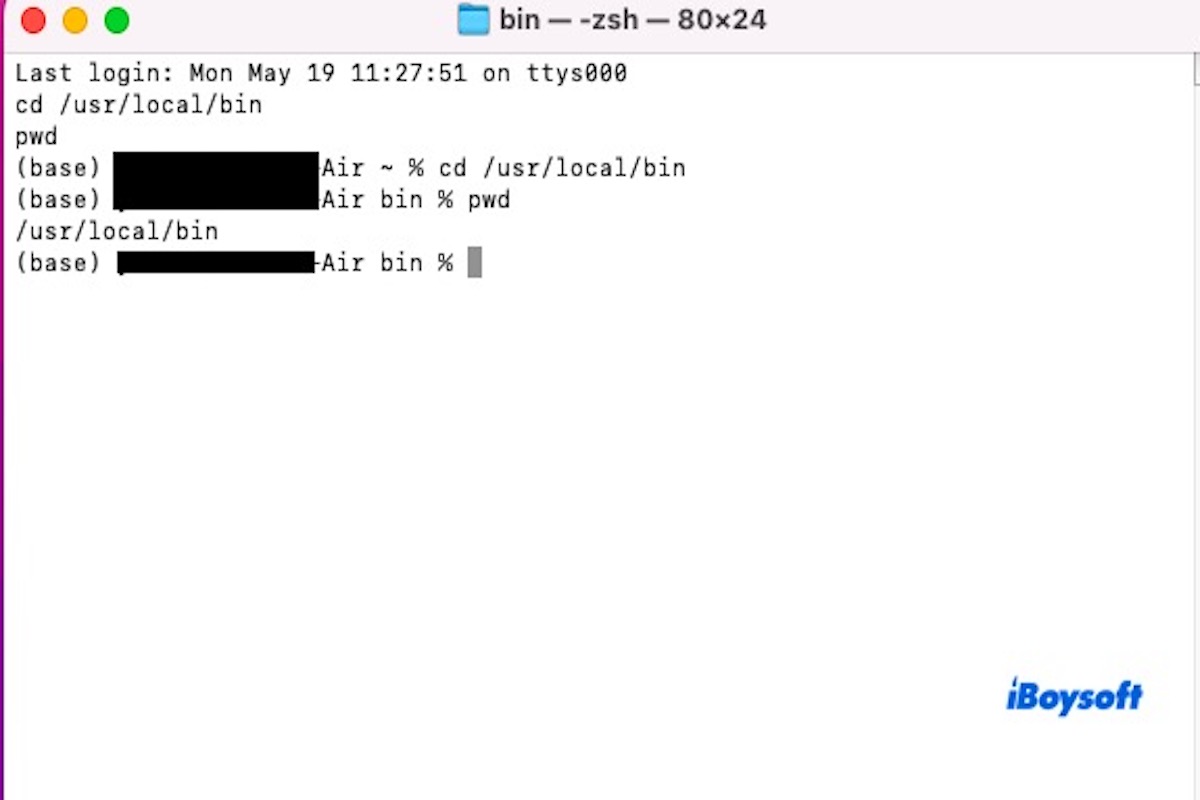
Tanto si estás navegando por tu sistema de archivos en Linux como en macOS, es fundamental saber en qué ubicación te encuentras dentro de Terminal. Ahí es donde entra en juego el comando pwd.
En este artículo explicamos qué hace el comando pwd y cómo utilizarlo de forma eficaz tanto en Linux como en Mac.
¿Qué es el comando pwd de Linux?
El comando pwd se utiliza habitualmente en Terminal en Linux y macOS. Su nombre corresponde a “print working directory”, es decir, mostrar el directorio de trabajo actual. Cuando escribes pwd y pulsas Intro, el sistema muestra la ruta completa del directorio en el que te encuentras.
Este comando resulta muy útil al realizar operaciones con archivos, especialmente después de recorrer varios directorios. Te permite confirmar tu ubicación en cualquier momento y reducir el riesgo de cometer errores.
Internamente, pwd lee la información del entorno de la sesión de shell actual y devuelve la ruta absoluta del directorio de trabajo. Aunque hayas cambiado de directorio varias veces con el comando cd, pwd mostrará correctamente tu ubicación actual. No modifica nada del sistema: simplemente muestra la ruta.
¡Comparte esta información si te ha resultado útil!
¿Cuáles son algunos ejemplos del comando pwd?
El uso más básico del comando pwd consiste en comprobar el directorio actual. Cuando abres Terminal por primera vez o después de recorrer varios directorios con el comando cd, al escribir pwd se muestra la ruta completa del directorio de trabajo actual. Así puedes asegurarte de que estás trabajando con los archivos correctos y en la ubicación adecuada.
Si quieres copiar un archivo al directorio actual, puedes utilizar $(pwd) para obtener dinámicamente la ruta actual. Esto resulta especialmente útil en scripts o comandos complejos que necesitan referencias a rutas.
cp ~/Documents/file.txt $(pwd)
En scripts de automatización, pwd puede utilizarse para mostrar el directorio desde el que se está ejecutando el script. Esto facilita la depuración o la generación de registros que incluyan información sobre las rutas.
#! /bin/bash
echo "This script is running from: $(pwd)"
Además, si administras un sistema remoto, puedes utilizar este comando después de iniciar sesión en un servidor remoto para comprobar rápidamente el directorio de inicio predeterminado:
ssh user@remote-server 'pwd'
¿Cuál es la diferencia entre ls y pwd?
Los comandos pwd y ls son dos de los comandos de Terminal más utilizados en sistemas tipo Unix, como Linux y macOS. Ambos son comandos de solo lectura: no modifican archivos ni directorios, sino que muestran información útil. Aunque los dos están relacionados con la gestión de directorios, sus objetivos y funciones son distintos.
Cuando escribes pwd en Terminal y pulsas Intro, el sistema muestra la ruta completa del directorio de trabajo actual. Este comando resulta especialmente útil después de navegar por varios directorios, ya que permite confirmar tu ubicación dentro del sistema de archivos.
En cambio, ls, abreviatura de «list», muestra todos los archivos y subdirectorios del directorio actual o de una ruta específica. Se utiliza principalmente para comprobar qué elementos contiene una carpeta, incluidos archivos, subcarpetas y, de forma opcional, elementos ocultos.
En pocas palabras, pwd indica «en qué directorio estás», mientras que ls muestra «qué contiene ese directorio». Al utilizar ambos comandos, puedes saber fácilmente tanto dónde te encuentras dentro del sistema de archivos como qué elementos contiene una carpeta determinada.
¡Comparte este artículo para que más personas conozcan la diferencia entre ls y pwd!