Duplicados: Un Álbum Adicional en la Aplicación de Fotos de macOS Ventura
Esta publicación tiene como objetivo presentar el álbum de Duplicados, una nueva función en macOS Ventura. Al leer esta publicación, te sumergirás en esta característica y sabrás cómo organizar tus fotos y videos duplicados en Mac.
On this page
Quick definition
Esta publicación tiene como objetivo presentar el álbum de Duplicados, una nueva función en macOS Ventura. Al leer esta publicación, te sumergirás en esta característica y sabrás cómo organizar tus fotos y videos duplicados en Mac.
Guía de la función de Fotos Duplicadas en macOS Ventura
Resumen: Este post tiene como objetivo presentar el álbum Duplicates, una nueva función en macOS Ventura. Al leer este post, te sumergirás en esta función y sabrás cómo organizar tus fotos y videos duplicados con ella.
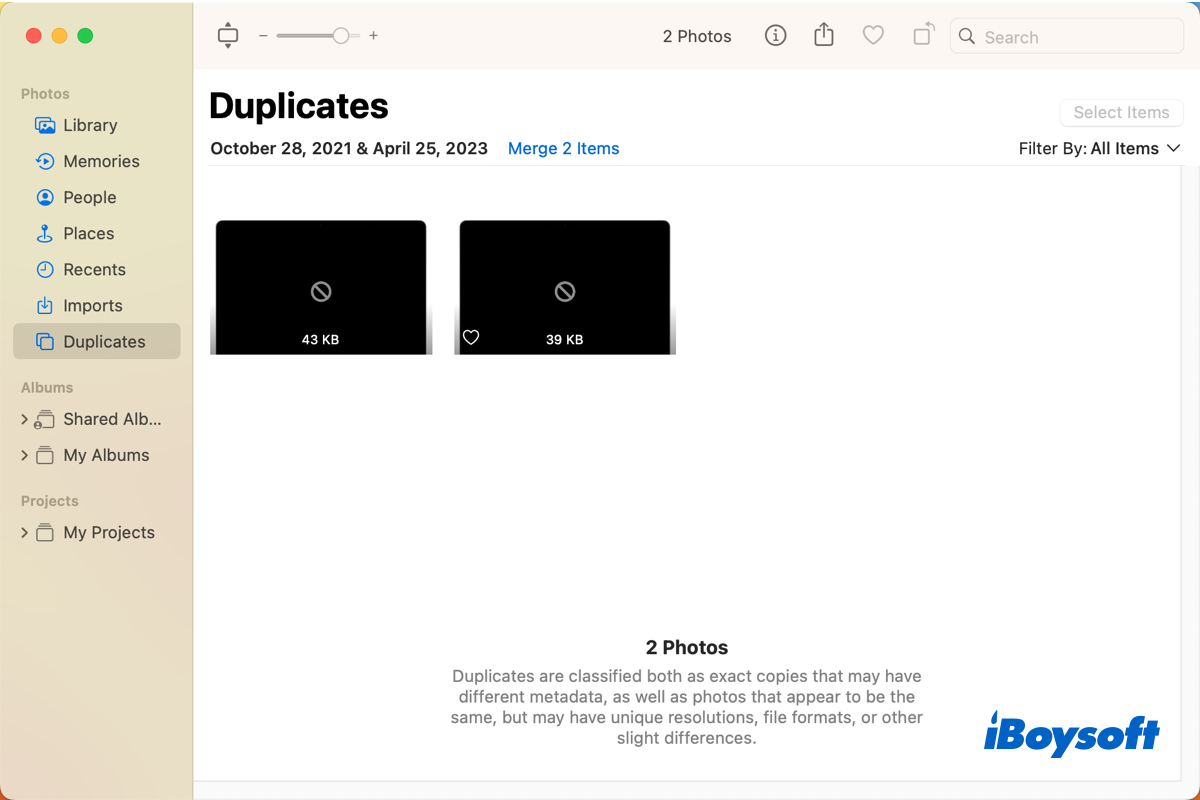
Tal vez hayas notado un nuevo álbum llamado Duplicates a la izquierda de la App de Fotos en Mac que funciona con macOS Ventura. Esta última versión de macOS cuenta con muchas funciones poderosas, y el álbum Duplicates en la aplicación Fotos es una de ellas. Sigue leyendo para saber más.
Tabla de Contenidos:
- 1. Resumen del álbum de Fotos Duplicadas
- 2. Eliminar fotos duplicadas con el álbum Duplicates
- 3. Eliminar fotos duplicadas fuera de la aplicación Fotos
Resumen del álbum de Fotos Duplicadas
macOS Ventura introduce el álbum Duplicates en la aplicación Fotos para permitirte organizar fotos y videos duplicados en tu Mac. Este álbum aparece automáticamente en la barra lateral cuando detecta elementos duplicados en Fotos. Es decir, puedes encontrar el álbum Duplicates cuando no hay fotos ni videos similares.
Haz clic en Duplicates en la barra lateral para expandir el álbum, las copias exactas que pueden tener metadatos diferentes y fotografías que parecen idénticas pero tienen diferentes resoluciones, formatos de archivo u otras variaciones menores son consideradas duplicadas.
Pone a disposición un botón Merge en la parte superior de cada grupo de fotos similares. Al fusionar fotos y videos duplicados, se conservará la versión de mayor calidad y relevante de cada duplicado, mientras que los duplicados restantes se trasladarán al álbum Recientemente Eliminados, donde puedes restaurar elementos eliminados si es necesario.
Eliminar fotos duplicadas con el álbum Duplicates
Tener demasiadas fotos y videos duplicados en Mac puede ser un desorden y ocupar gigabytes de espacio en disco, para ordenar las Fotos y liberar espacio en Macintosh HD, es posible que desees eliminar duplicados en la aplicación Fotos, ahora, macOS Ventura lo hace fácil con el nuevo álbum Duplicates. Encuentra automáticamente fotos y videos duplicados para ti, puedes fusionarlos con un solo elemento restante y eliminar el resto de Recientemente Eliminados.
Pasos para eliminar fotos y videos duplicados en Mac:
- Abre la aplicación Fotos desde Launchpad.
- Haz clic en Duplicados en la barra lateral. Puede tardar un poco en aparecer cuando Fotos analiza tus fotos, dependiendo del tamaño de tu biblioteca.
- Haz clic en el botón Combinar [número] elementos encima de cada conjunto para eliminar los duplicados no deseados.
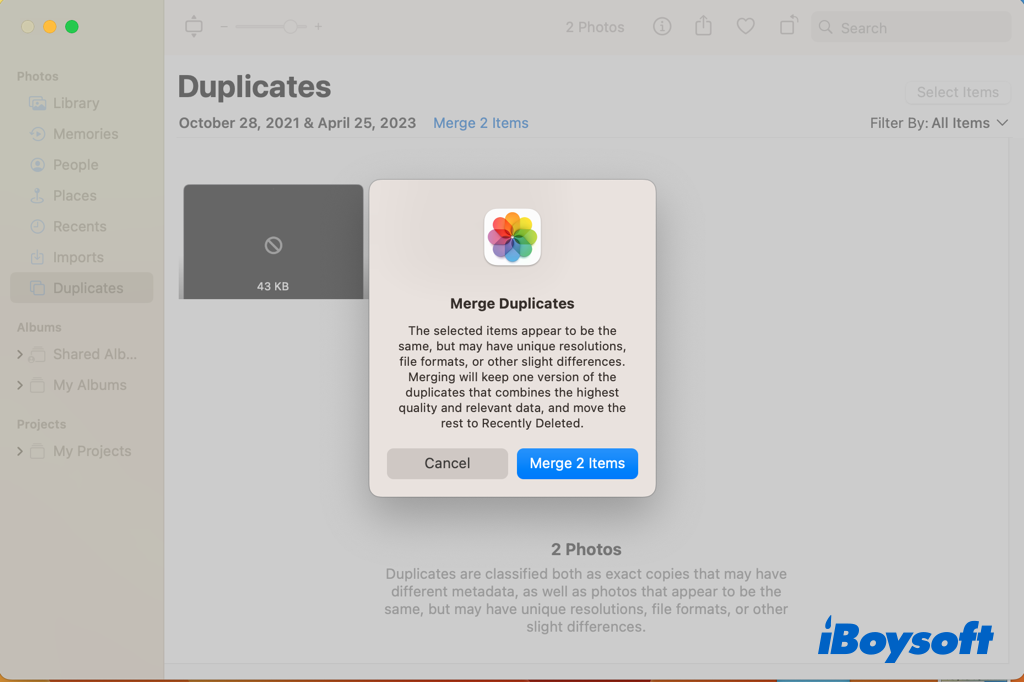
- Para combinar duplicados en lote, haz clic en una foto/video, mantén presionada la tecla Shift o Command para seleccionar otros elementos no deseados, luego haz clic en el botón Combinar [número] elementos en la esquina superior derecha.
- Haz clic de nuevo en el botón Combinar cuando te pida confirmación.
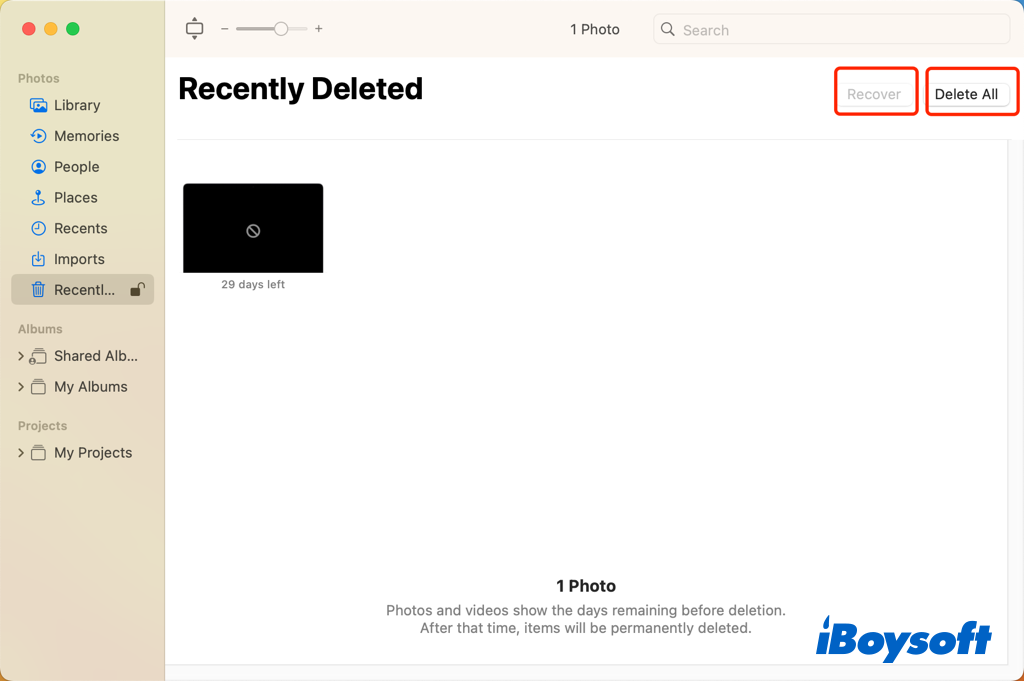
- Haz clic en Recientemente Eliminados, elige los duplicados eliminados, y haz clic en Eliminar [número] elementos o Eliminar Todo para eliminar completamente los duplicados de Mac, ten en cuenta que estas fotos y videos se eliminarán permanentemente de Mac, no se moverán a la Papelera.
- En caso de que desees deshacer la operación, puedes seleccionar las fotos/videos deseados y hacer clic en Restaurar.
Eliminar fotos duplicadas fuera de la aplicación Fotos
Además de las fotos guardadas en la aplicación Fotos, hay muchas otras imágenes en tu Mac, pueden ser descargas, capturas de pantalla, adjuntos, imágenes importadas, etc. También puedes eliminar fotos duplicadas fuera de la aplicación Fotos. En comparación con eliminar manualmente fotos duplicadas en Finder, un limpiador de fotos duplicadas para Mac podría ser una buena elección.
iBoysoft MagicMenu proporciona una extensión para ayudarte a encontrar y eliminar fotos duplicadas en Mac. Con varias imágenes o carpetas seleccionadas, esta versátil herramienta de clic derecho te permite escanear los elementos seleccionados en busca de fotos duplicadas. Luego puedes eliminar los duplicados no deseados de Mac.
Pasos para eliminar fotos duplicadas con iBoysoft MagicMenu:
- Descarga, instala y abre iBoysoft MagicMenu en tu Mac.
- Selecciona las fotos/carpetas desde el Finder o el Escritorio.
- Haz clic derecho en los elementos seleccionados y elige Fotos Similares en el menú.
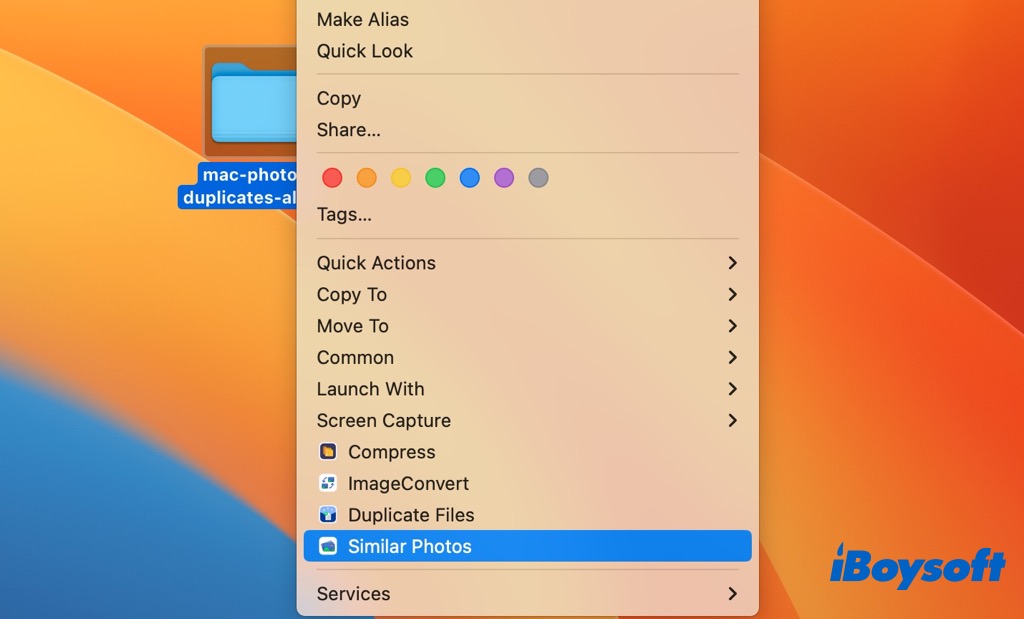
- Escanea automáticamente los elementos similares, espera a que se complete.
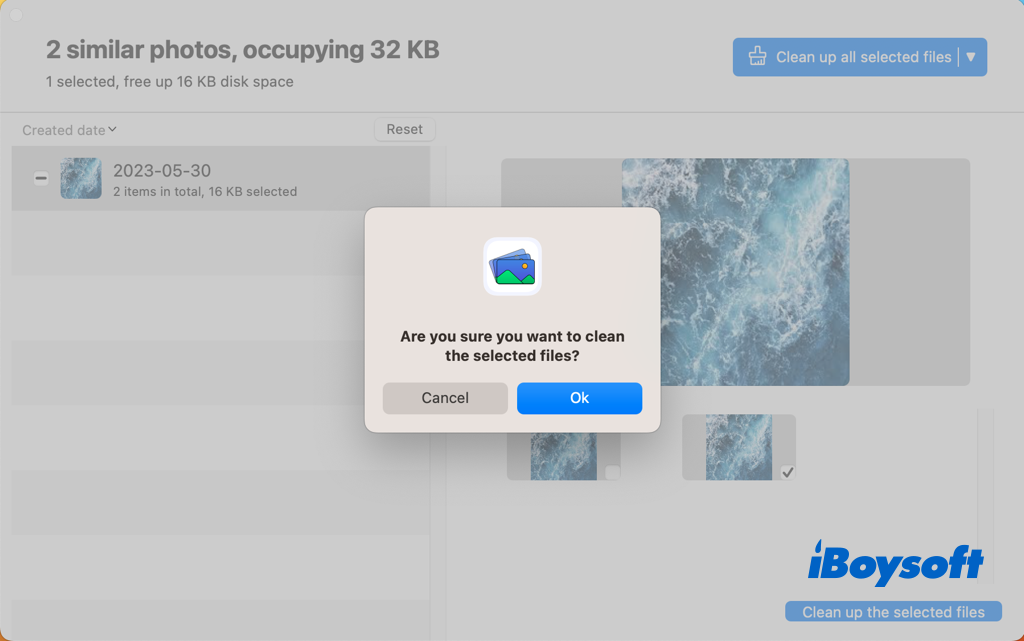
- Este buscador de fotos duplicadas selecciona duplicados adicionales con solo una foto sin seleccionar en cada grupo. Puedes volver a seleccionar fotos para eliminarlas.
- Haz clic en Limpiar todos los archivos seleccionados en la esquina superior derecha para eliminar las fotos duplicadas.
¡Comparte este limpiador de fotos duplicadas para Mac con más personas!