SRW-Datei: Leitfaden für Einsteiger
Dieser Beitrag bietet eine grundlegende und ausführliche Einführung in das SRW-Dateiformat – auch für Leser ohne Vorkenntnisse. Außerdem erfahren Sie, wie Sie eine SRW-Datei wiederherstellen können, wenn sie unerwartet verloren gegangen ist.
On this page
Quick definition
Dieser Beitrag bietet eine grundlegende und ausführliche Einführung in das SRW-Dateiformat – auch für Leser ohne Vorkenntnisse. Außerdem erfahren Sie, wie Sie eine SRW-Datei wiederherstellen können, wenn sie unerwartet verloren gegangen ist.
Eine grundlegende Einführung in die SRW-Datei
Zusammenfassung: Dieser Beitrag von iBoysoft bietet einen umfassenden Überblick über SRW-Dateien. Wenn Sie mehr darüber erfahren möchten, erhalten Sie hier alle wichtigen Informationen.
Unterschiedliche Software und Hardware verwenden jeweils eigene Dateiformate, sodass weltweit eine große Anzahl verschiedener Dateitypen entsteht. Einige Dateitypen lassen sich mit anderer Hardware oder Software bearbeiten, während andere nur von bestimmten Geräten unterstützt werden. Dank einheitlicher Dateiformate können Dateien jedoch auch dann verarbeitet werden, wenn die ursprünglich verwendete proprietäre Software oder das entsprechende Gerät nicht zur Verfügung steht.
In diesem Beitrag erfahren Sie mehr über das SRW-Dateiformat. Außerdem wird erläutert, wie Sie SRW-Dateien auf dem Mac öffnen und mit einem Verlust von SRW-Daten umgehen können. Beginnen wir mit den wichtigsten Informationen.
Eine kurze Einführung in die .srw-Datei
Vielleicht kennen Sie Bildformate wie PNG, HEIC, JPG, JPEG, GIF oder TIFF. Möglicherweise ist Ihnen jedoch noch nicht bekannt, dass Bilddateien auch die Endung .srw haben können. Eine .srw-Datei ist ein Foto, das mit einer Digitalkamera von Samsung aufgenommen wurde. Sie enthält ein von der Kamera erfasstes Rohbild in einem proprietären Format.
Eine typische Rohdatei enthält einen kurzen Dateikopf mit Informationen über den Inhalt der gesamten Datei, Metadaten zum Kamerasensor und zum Bild, ein Vorschaubild sowie teilweise auch eine JPEG-Version des Rohbilds. Aufgrund dieser Dateistruktur können Sie eine SRW-Datei zunächst nicht direkt anzeigen oder drucken, sondern müssen sie vorher verarbeiten.
Wenn Sie diesen Beitrag hilfreich finden, können Sie ihn gerne in Ihren sozialen Netzwerken teilen.
Wie lässt sich eine SRW-Datei öffnen?
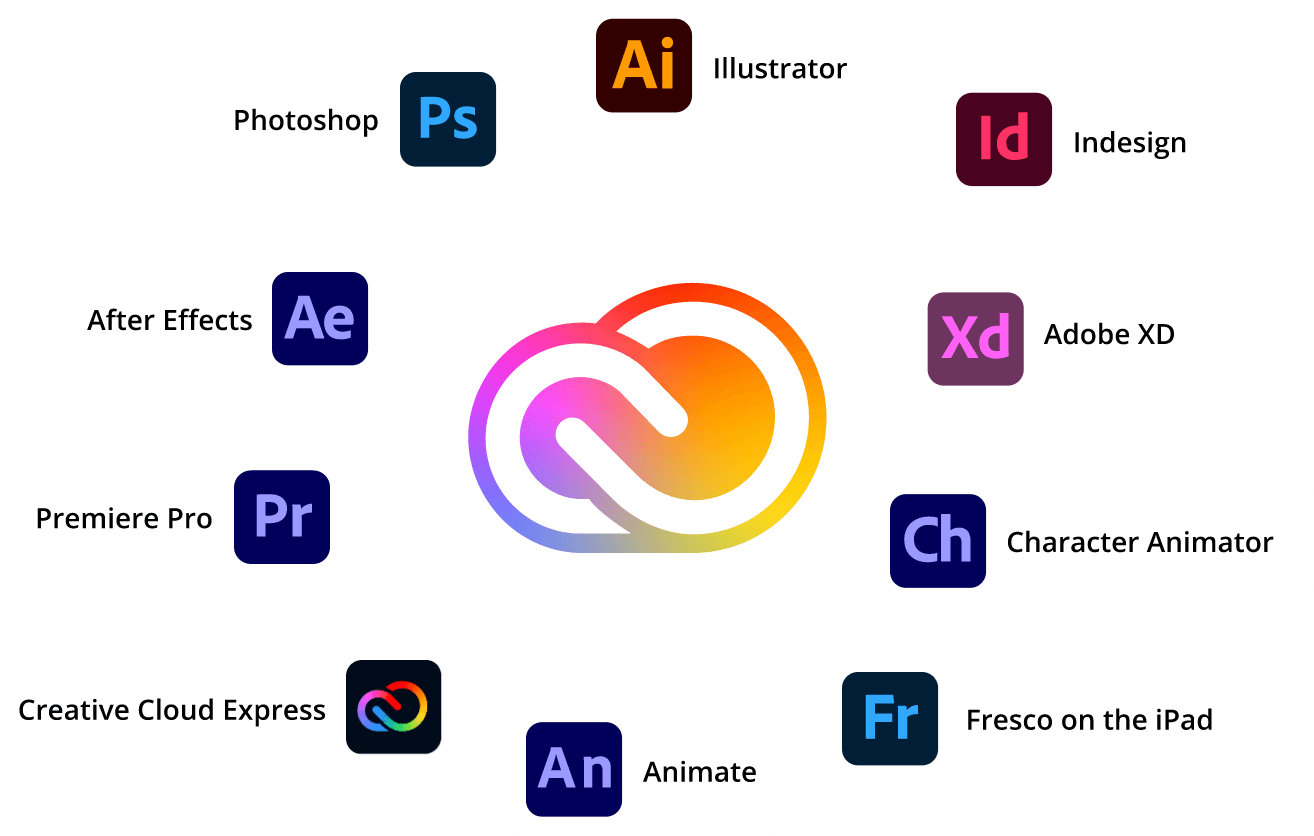
Dateien mit der Endung .srw können mit Anwendungen geöffnet beziehungsweise verarbeitet werden, die Adobe Camera Raw unterstützen, darunter Photoshop, Lightroom, After Effects und Bridge. Wenn Sie eine SRW-Datei auf dem Mac öffnen möchten, können Sie die entsprechenden Anwendungen von der offiziellen Website oder Webseite des jeweiligen Anbieters herunterladen.
Diese Programme sind Bestandteil von Adobe Creative Cloud, einem von Adobe Systems bereitgestellten Software-as-a-Service-Angebot, das den Zugriff auf verschiedene von Adobe entwickelte Werkzeuge ermöglicht.
Wenn Sie SRW-Dateien bearbeiten möchten, können Sie eine dieser Anwendungen installieren, um die Bearbeitungsfunktion zu erhalten. Falls sich die Anwendungen nicht aus dem App Store laden lassen, müssen Sie die Option „Allow Download Apps from Anywhere“ aktivieren. Andernfalls wird der Download möglicherweise nicht wie erwartet fortgesetzt.
Was tun bei einem Verlust von SRW-Dateien?
Unabhängig davon, welche Datei Sie gerade bearbeiten oder öffnen, kann es jederzeit zu Datenverlust kommen. Wenn Sie SRW-Dateien auf einem Mac oder unter Windows verloren haben, sollten Sie zunächst prüfen, ob Sie ein zuvor erstelltes Backup wiederherstellen können.
Wenn kein Backup vorhanden ist, sehen Sie im Papierkorb des Mac oder im Windows-Papierkorb nach, ob sich die SRW-Dateien dort befinden. Gelöschte Elemente bleiben standardmäßig 30 Tage im Papierkorb des Mac bzw. im Windows-Papierkorb erhalten. Innerhalb dieses Zeitraums besteht noch die Möglichkeit, die gelöschte SRW-Datei wiederherzustellen.
Wenn die SRW-Datei nicht mehr vorhanden ist, können Sie professionelle Datenwiederherstellungssoftware verwenden, um die gesamte Festplatte nach verbleibenden Dateispuren zu durchsuchen. iBoysoft Data Recovery Software ist ein solches Datenwiederherstellungsprogramm für Mac und Windows. Nach dem Download und dem Start durchsucht das Programm die Festplatte schrittweise nach verlorenen SRW-Dateien und kann diese anschließend wiederherstellen.
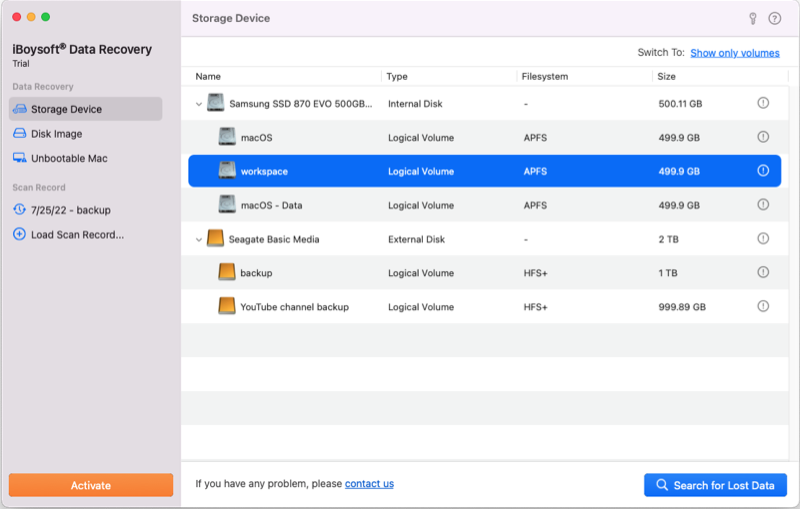
Unabhängig davon, ob die SRW-Datei gelöscht wurde oder verloren gegangen ist, kann iBoysoft Data Recovery Software Sie bei der Wiederherstellung unterstützen. Installieren Sie die Software nicht auf der Partition, dem Volume oder dem Laufwerk, auf dem die Daten zuvor verloren gegangen sind. Andernfalls könnten die von der SRW-Datei belegten Speicherbereiche überschrieben werden, was die Erfolgsaussichten verringern oder eine Wiederherstellung unmöglich machen kann.
Speichern Sie die wiederhergestellten Dateien nach Abschluss der Wiederherstellung an einem sicheren Ort und erstellen Sie nach Möglichkeit ein Backup, damit sie bei einem erneuten Datenverlust geschützt sind.
Haben Sie AEP- oder AEPX-Dateien in Adobe After Effects verloren? Dieser Beitrag zeigt Ihnen, wie Sie nicht gespeicherte oder verlorene Adobe-After-Effects-Dateien auf dem Mac mit geeigneten Lösungen und Software wiederherstellen können.
Fazit
Dieser Beitrag erklärt, was eine SRW-Datei ist, wie Sie eine SRW-Datei öffnen und bearbeiten können und welche Möglichkeiten es gibt, verlorene SRW-Dateien auf einem Mac oder unter Windows wiederherzustellen.
Außerdem empfiehlt es sich grundsätzlich, eine vollständige Sicherung wichtiger Dateien anzulegen. Andernfalls kann es im Fall eines Datenverlusts zu Problemen kommen. Die 3-2-1-Backup-Strategie ist einen Versuch wert und kann auch für Ihre Datensicherung eingesetzt werden.