Ext4 auf dem Mac einbinden, lesen, beschreiben und formatieren
Dieser Beitrag zeigt, wie Sie Ext4 unter macOS auf Macs mit Intel-, T2-, M1-, M2-, M3- und M4-Chip einbinden und mit Lese- oder Lese- und Schreibzugriff verwenden. Außerdem erfahren Sie, wie Sie Ext4 auf dem Mac formatieren.
On this page
Quick definition
Dieser Beitrag zeigt, wie Sie Ext4 unter macOS auf Macs mit Intel-, T2-, M1-, M2-, M3- und M4-Chip einbinden und mit Lese- oder Lese- und Schreibzugriff verwenden. Außerdem erfahren Sie, wie Sie Ext4 auf dem Mac formatieren.
Wie lassen sich ext4-Partitionen auf dem Mac einbinden, lesen, beschreiben und formatieren?
Zusammenfassung: Dieser Beitrag von iBoysoft erklärt alles Wichtige zu ext4: Sie erfahren, wie Sie ext4-Partitionen auf Intel-basierten Macs und Macs mit Apple-Chip einbinden, ext4 unter macOS lesen und beschreiben sowie Laufwerke unter macOS mit ext4 formatieren.
Wenn Sie von einer Linux-Umgebung zu macOS wechseln, stehen Sie beim Zugriff auf Dateien auf ext4-formatierten Laufwerken vom Mac aus schnell vor Herausforderungen. Vielleicht fragen Sie sich: „Gibt es eine Möglichkeit, ext4 unter macOS zu lesen und zu beschreiben?“
Die Antwort lautet: Ja. Es gibt mehrere Möglichkeiten, ein ext4-Laufwerk auf dem Mac mit Lese- und Schreibzugriff einzubinden. Sehen wir uns diese gemeinsam an.
Was ist das ext4-Dateisystem?
Ext4, kurz für Fourth Extended File System, ist ein Dateisystem, das unter Linux und auf dem Raspberry Pi weit verbreitet ist. Im Vergleich zu seinen Vorgängern ext2 und ext3 bietet es mehrere Vorteile bei Leistung, Zuverlässigkeit und Funktionsumfang. Allerdings fehlen ihm fortgeschrittene Funktionen wie Snapshots oder Copy-on-Write, wie sie moderne Dateisysteme wie ZFS oder Btrfs bieten.
Kann der Mac ext4 lesen?
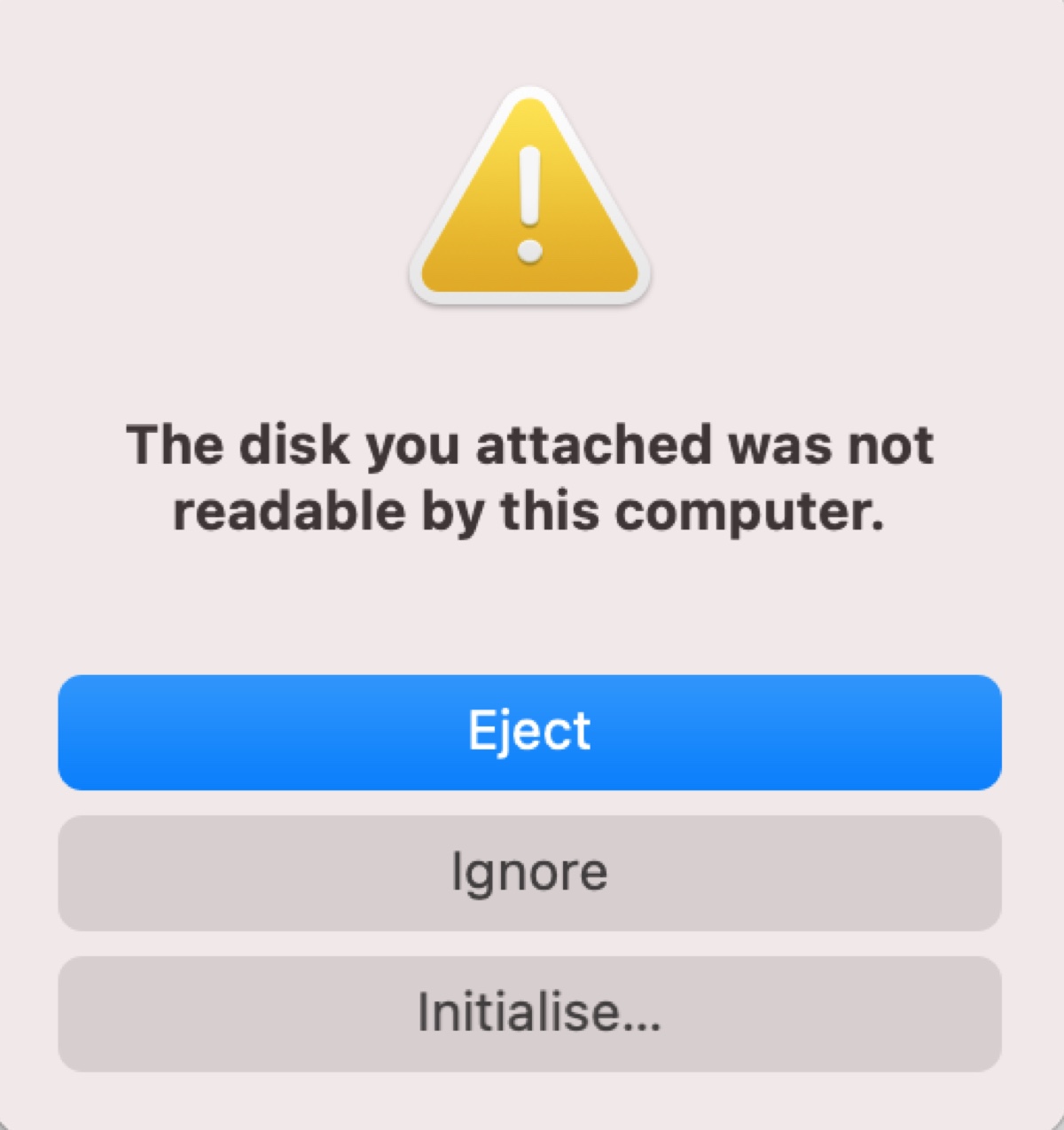
Nein. ext4 wird auf dem Mac nicht nativ unterstützt und kann ohne Tools von Drittanbietern nicht genutzt werden. Wenn Sie ein ext4-Laufwerk mit dem Mac verbinden, erscheint normalerweise die Meldung „Das von Ihnen angeschlossene Medium konnte von diesem Computer nicht gelesen werden.“ Das bedeutet, dass das ext4-Laufwerk auf dem Mac nicht gelesen und standardmäßig nicht eingebunden werden kann.
Wie lässt sich ext4 auf dem Mac mit Lese- und Schreibzugriff einbinden?
macOS bietet in der Regel an, das nicht lesbare ext4-Laufwerk zu initialisieren. Dabei werden jedoch alle darauf gespeicherten Daten gelöscht. Wenn Sie die Daten auf dem Laufwerk behalten möchten, können Sie stattdessen die folgenden Methoden ausprobieren, um es auf dem Mac einzubinden.
Methode 1: Eine virtuelle Linux-Maschine einrichten
Wenn Sie lediglich einige Dateien vom ext4-Laufwerk auf Ihren Mac übertragen möchten, ist die Installation von Ubuntu oder einer anderen gewünschten Linux-Distribution in einer virtuellen Maschine wie VirtualBox eine gute Möglichkeit. Dies ist vermutlich die zuverlässigste Lösung, um eine ext4-Festplatte auf dem Mac zu lesen und zu beschreiben.
Sobald die virtuelle Maschine eingerichtet ist, können Sie die ext4-Festplatte einbinden und anschließend für macOS freigeben.
Methode 2: ext4fuse installieren
Wenn Sie regelmäßig auf dem Mac auf das ext4-formatierte Laufwerk zugreifen müssen, empfiehlt es sich, durch die Installation von ext4fuse die ext4-Leseunterstützung für macOS einzurichten. So können Sie ext4 auf dem Mac lesen:
Hinweis: Beachten Sie, dass Sie damit nicht auf dem Mac auf ext4 schreiben können, da Schreibvorgänge das Risiko einer Beschädigung der Daten erhöhen können.
- Installieren Sie Homebrew auf Ihrem Mac.
- Öffnen Sie das Terminal.
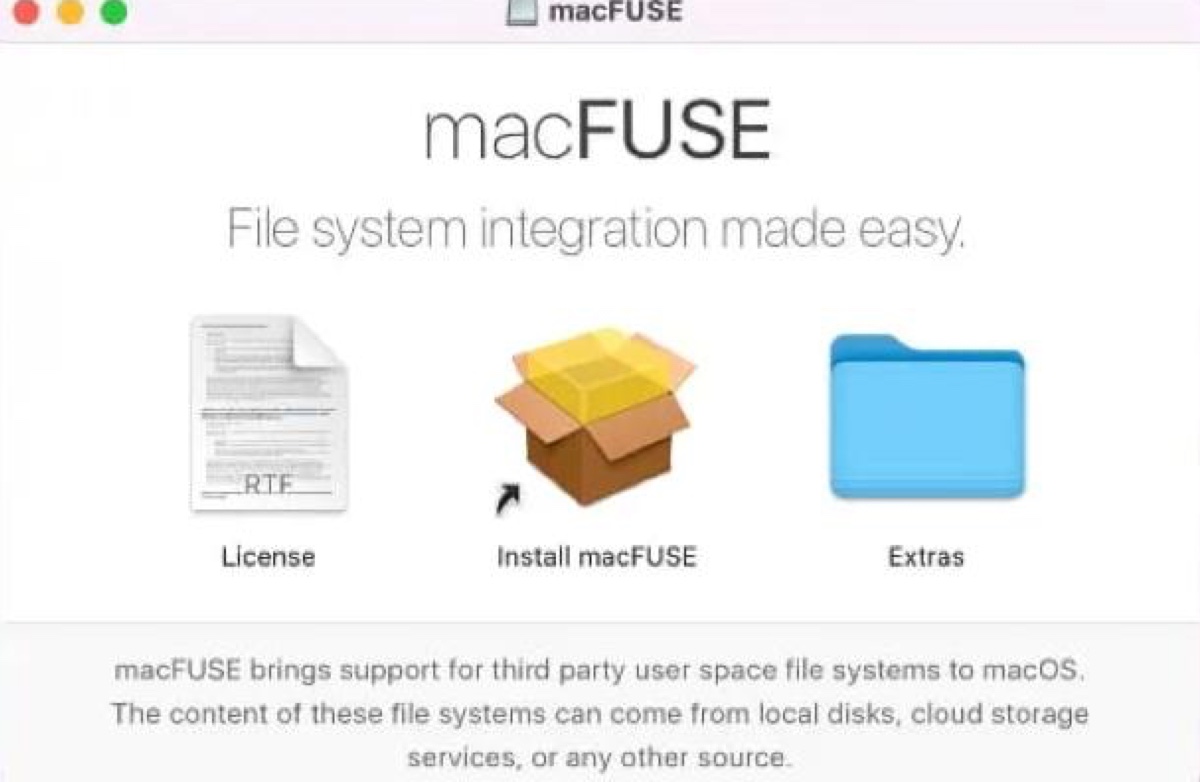
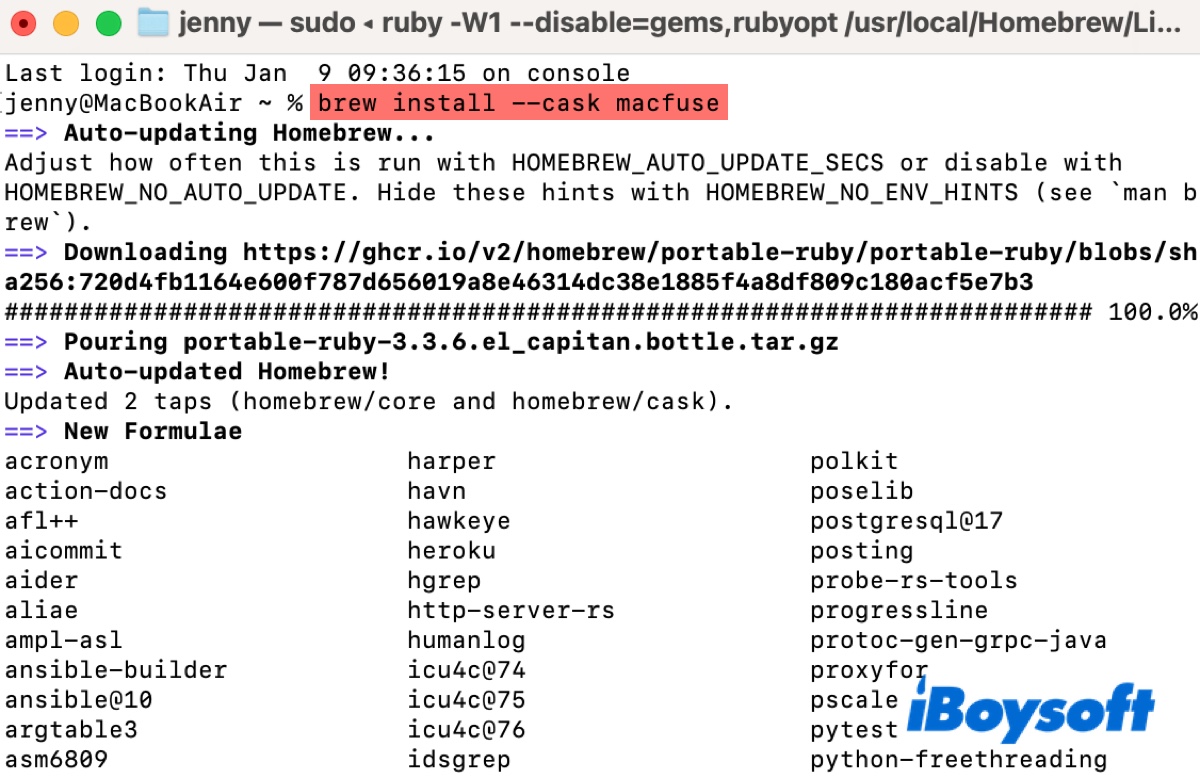
- Führen Sie den folgenden Befehl aus, um macFUSE mit Homebrew zu installieren.brew install --cask macfuse
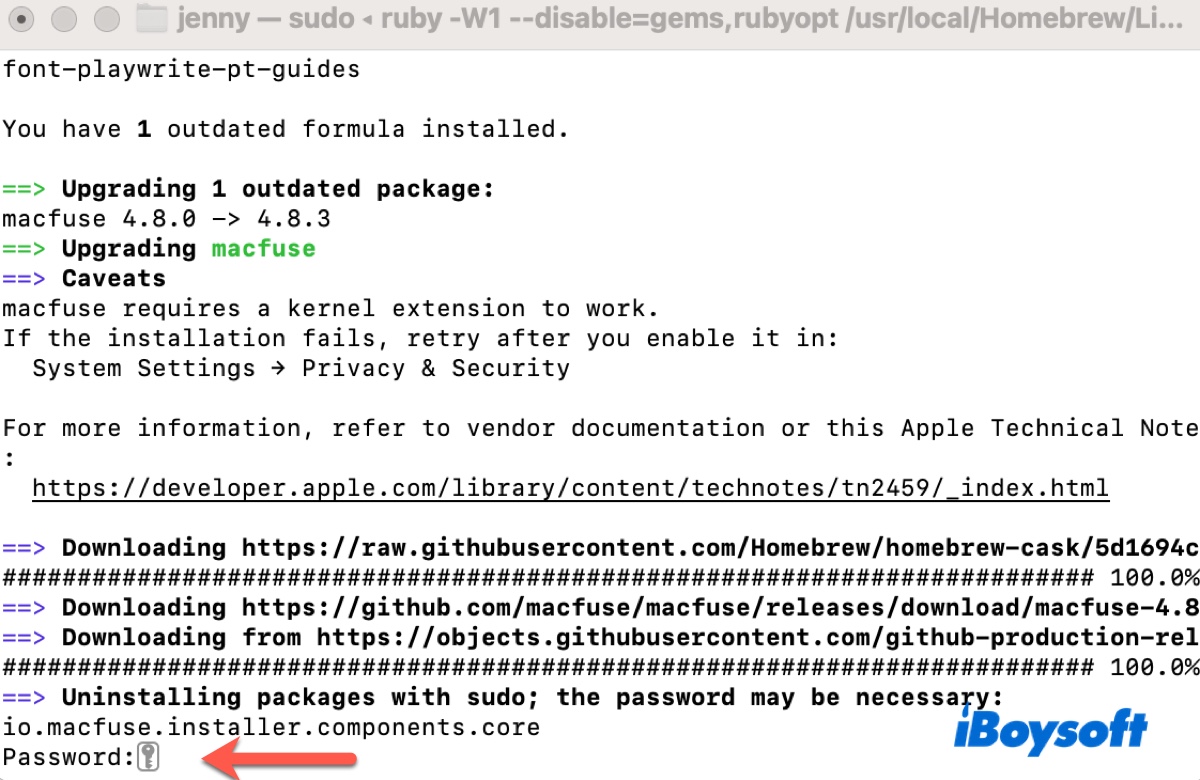
- Geben Sie bei entsprechender Aufforderung Ihr Administratorkennwort ein und drücken Sie die Eingabetaste.
- Installieren Sie ext4fuse mit einem der folgenden Befehle.brew install ext4fuseBei diesem Befehl kann das Problem auftreten, dass er mit der Meldung „ext4fuse: Linux is required for this software“ fehlschlägt. Verwenden Sie in diesem Fall einen anderen Befehl.
odergit clone https://github.com/gerard/ext4fuse.git && cd "$(basename "$_" .git)"
makeodercurl -s -o ext4fuse.rb https://gist.githubusercontent.com/n-stone/413e407c8fd73683e7e926e10e27dd4e/raw/12b463eb0be3421bdda5db8ef967bfafbaa915c5/ext4fuse.rb
brew install --formula --build-from-source ./ext4fuse.rb
rm ./ext4fuse.rb - Führen Sie nach der Installation der Software für die ext4-Unterstützung den folgenden Befehl aus, um die Kennung Ihres Laufwerks zu prüfen.diskutil list
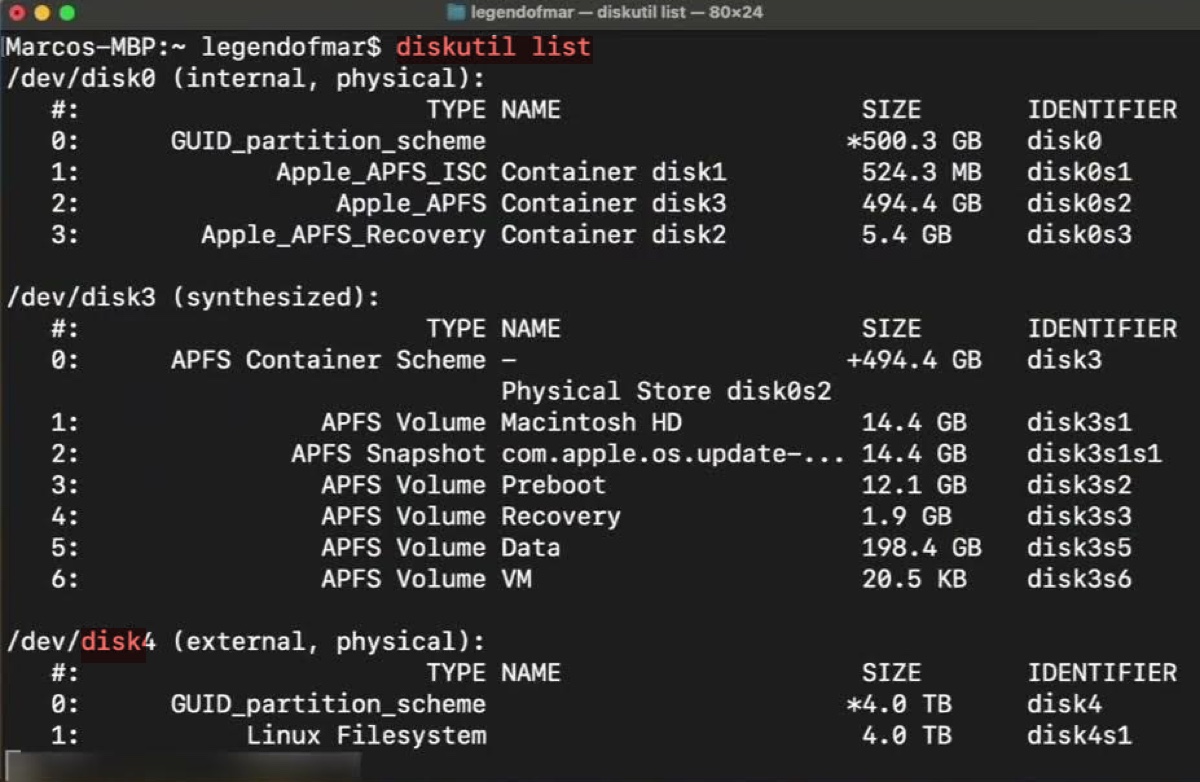
- Erstellen Sie anschließend einen Einhängepunkt.mkdir ~/ext4_mount
- Hängen Sie danach Ihr externes ext4-Laufwerk am Mac ein. Ersetzen Sie dabei disk_identifier durch die tatsächliche Laufwerkskennung.sudo ./ext4fuse /dev/disk_identifier ~/ext4_mount -o allow_other
- Nach der Ausführung des Befehls wird möglicherweise ein Fenster mit dem Hinweis „Systemerweiterung blockiert“ angezeigt. Darin werden Sie aufgefordert, die Systemeinstellungen zu öffnen und die Erweiterung zu erlauben.
- Klicken Sie auf „Systemeinstellungen öffnen“. Wenn Sie macOS Ventura oder eine neuere Version verwenden, klicken Sie auf „Systemeinstellungen“.
- Klicken Sie bei der Meldung „Die Systemsoftware des Entwicklers „xxx“ wurde am Laden gehindert“ auf „Erlauben“. Dadurch wird Ihr Mac neu gestartet.
- Hängen Sie das ext4-Laufwerk nach dem Neustart Ihres Mac erneut ein.sudo ./ext4fuse /dev/disk_identifier ~/ext4_mount -o allow_other
- Wenn alles funktioniert, sollte das ext4-Volume nun in Ihrem Benutzerordner angezeigt werden und Sie sollten auf dessen Inhalte zugreifen können.
- Wenn Sie fertig sind, hängen Sie die ext4-Partition mit dem folgenden Befehl aus.sudo umount ~/ext4_mount
Teilen Sie diese Methoden, damit auch andere ext4 auf dem Mac lesen können!
Wie lässt sich ext4 auf einem Apple-Silicon-Mac mit M1, M2, M3 oder M4 einbinden?
Das Einbinden von ext4 auf einem M1 Mac oder einem Mac mit M2, M3 oder M4 kann schwieriger sein. Einige Nutzer berichten, dass sich ext4 auf einem Intel-basierten Mac zuvor über FUSE einbinden ließ. Nach dem Upgrade auf macOS Big Sur mussten sie jedoch auf VirtualBox umsteigen. Mit einem M1 Mac kommt VirtualBox nun nicht mehr infrage.
Wenn die bisherige Methode bei Ihnen nicht funktioniert oder nach der Installation von ext4fuse der Fehler „Error: ext4fuse has been disabled because it requires FUSE“ angezeigt wird, versuchen Sie stattdessen die folgenden Schritte.
So binden Sie ext4 auf einem M1/M2/M3/M4 Mac ein:
- Öffnen Sie das Terminal.
- Erstellen Sie eine leere Skriptdatei und öffnen Sie sie mit dem Code-Editor nano.nano ext4fuse.rb
- Kopieren Sie den Code von marcuspridham aus diesem Beitrag in das Skript, fügen Sie ihn ein und speichern Sie die Datei.
- Installieren Sie im Verzeichnis von ext4fuse.rb zunächst macfuse und anschließend ext4fuse.
brew install macFusebrew install --formula --build-from-source ext4fuse.rb - Stellen Sie sicher, dass das Laufwerk mit Ihrem M1/M2/M3/M4 Mac verbunden ist.
- Notieren Sie sich die Laufwerkskennung Ihres ext4-Laufwerks, zum Beispiel disk2.diskutil list
- Binden Sie das ext4-Laufwerk ein, nachdem Sie disk_identifier ersetzt haben.sudo ext4fuse /dev/disk_identifier /Volumes/external_device -o allow_other
- Geben Sie Ihr Passwort ein und drücken Sie die Eingabetaste.
Wie lässt sich ext4 auf dem Mac formatieren?
Wenn Sie ein externes Laufwerk auf dem Mac mit ext4 formatieren möchten, können Sie eine virtuelle Linux-Maschine ausführen und das Laufwerk mit Ubuntu oder einer anderen Linux-Distribution Ihrer Wahl auf ext4 formatieren. Beachten Sie, dass beim Formatieren vorhandene Daten auf dem Laufwerk verloren gehen können.
Wenn das nicht funktioniert oder Ihnen der Vorgang zu umständlich erscheint, versuchen Sie die folgenden Schritte:
- Installieren Sie Homebrew auf Ihrem Mac.
- Öffnen Sie das Terminal.
- Führen Sie den folgenden Befehl aus, um e2fsprogs mit Homebrew zu installieren.brew install e2fsprogs
- Ermitteln Sie die Laufwerkskennung Ihres externen Laufwerks, zum Beispiel disk2.diskutil list
- Hängen Sie das externe Laufwerk aus.diskutil unmountDisk disk_identifier
- Formatieren Sie das Laufwerk mit ext4.sudo $(brew --prefix e2fsprogs)/sbin/mkfs.ext4 /dev/disk_identifier
- Geben Sie Ihr Passwort ein und drücken Sie die Eingabetaste.
Welche Methode funktioniert bei Ihnen? Teilen Sie Ihre Erfahrungen, damit auch andere davon profitieren!