SRWファイルとは?初心者向けガイド
この記事では、SRWファイル形式について詳しく知らない方に向けて、基本からわかりやすく解説します。SRWファイルを予期せず紛失した場合に、復元する方法も紹介します。
On this page
Quick definition
この記事では、SRWファイル形式について詳しく知らない方に向けて、基本からわかりやすく解説します。SRWファイルを予期せず紛失した場合に、復元する方法も紹介します。
SRWファイルの基本をわかりやすく解説
ソフトウェアやハードウェアごとに独自のファイル形式が使われているため、世界には数多くのファイル形式が存在します。ほかのハードウェアやソフトウェアで編集できるものもあれば、特定のデバイスでしか編集できないものもあります。幸い、ファイル形式の規格があることで、専用のソフトウェアやデバイスがなくてもファイルを扱える場合があります。
この記事では、SRWファイル形式について詳しく解説します。MacでSRWファイルを開く方法や、SRWファイルのデータを失った場合の対処方法も紹介します。さっそく見ていきましょう。
.srwファイルの概要
PNG、HEIC、JPG、JPEG、GIF、TIFFなどの画像ファイル形式はご存じかもしれません。しかし、画像ファイルに.srwという拡張子が使われることを初めて知る方もいるでしょう。.srwファイルはSamsungのデジタルカメラで撮影された写真で、デジタルカメラが捉えたRAW画像を独自形式で保存したファイルです。
一般的なRAWファイルには、ファイル全体の内容を示す短いヘッダー、カメラセンサーのメタデータ、画像メタデータ、画像のサムネイル、さらにはRAW画像のJPEG版が含まれています。このような構造のため、SRWファイルは処理を行う前にそのまま表示したり印刷したりすることはできません。
この記事が役に立ったと思ったら、SNSでほかの人にも共有してみませんか。
SRWファイルを開く方法
.srw拡張子が付いたファイルは、Adobe Camera Rawに対応したアプリケーションで開いたりアクセスしたりできます。対応アプリケーションには、Photoshop、Lightroom、After Effects、Bridgeなどがあります。MacでSRWファイルを開く場合は、各アプリケーションの公式サイトまたは公式ページから入手できます。
これらのプログラムはすべて、Adobe Systemsが提供するSoftware as a Service(SaaS)であるAdobe Creative Cloudに含まれています。Creative Cloudを利用すると、Adobeが開発したさまざまなツールにアクセスできます。
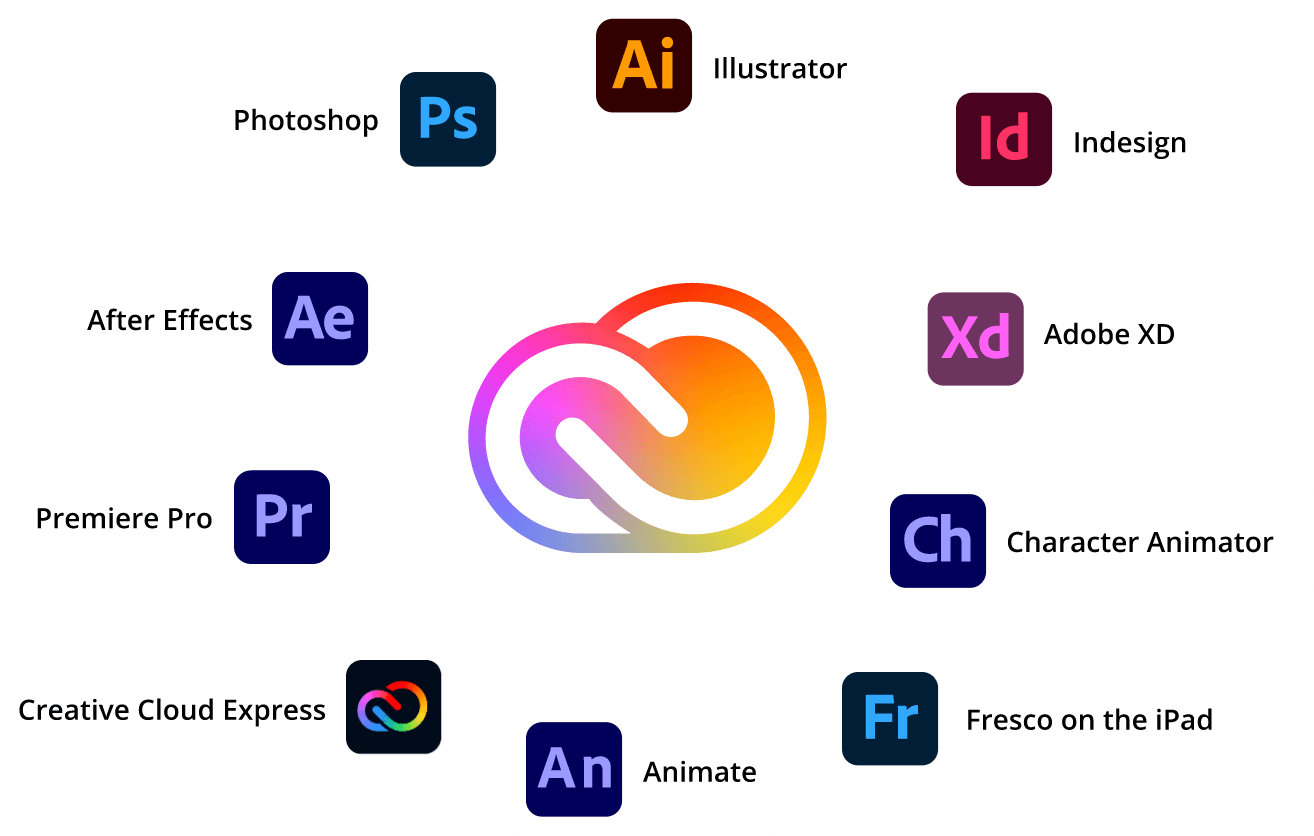
SRWファイルを編集するには、編集権限を取得できる以下のアプリケーションをインストールしてください。これらのアプリケーションをApp Storeからダウンロードできない場合は、「Allow Download Apps from Anywhere」機能を有効にしてください。有効にしないと、ダウンロードが正常に進まないことがあります。
SRWファイルを紛失した場合の対処法
どのようなファイルでも、処理中やアクセス中に予期せずデータが失われることがあります。MacまたはWindowsでSRWファイルを紛失した場合は、まず以前に作成したバックアップを確認してください。
バックアップがない場合は、Macのゴミ箱またはごみ箱を確認し、SRWファイルが残っていないか調べてみましょう。通常、Macのゴミ箱とWindowsのごみ箱には、削除した項目がデフォルトで30日間保持されます。30日以内であれば、削除したSRWファイルを復元できる可能性があります。
SRWファイルが見つからない場合は、専門のデータ復元ソフトウェアでハードドライブ全体をスキャンし、ファイルの痕跡を探す方法があります。iBoysoft Data Recovery Softwareは、MacとWindowsの両方に対応したデータ復元ユーティリティです。ダウンロードして起動すると、失われたSRWファイルを少しずつ、セクター単位でスキャンし、復元を試みます。
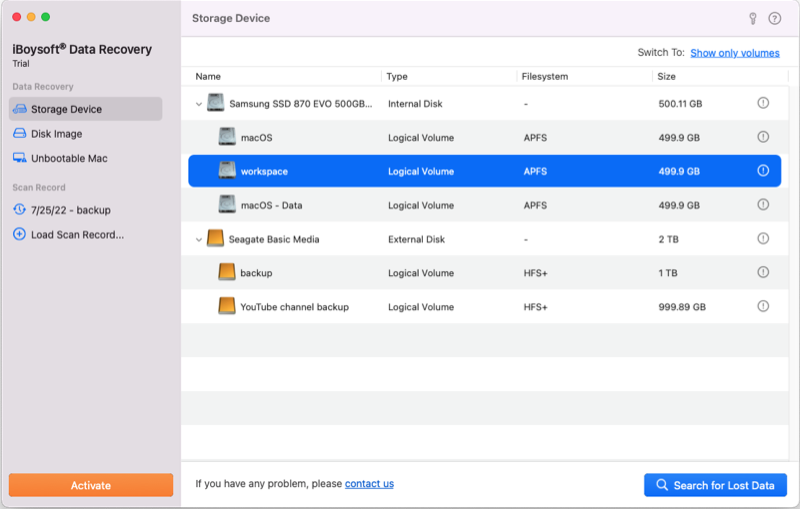
SRWファイルが削除された場合でも、失われた場合でも、iBoysoft Data Recovery Softwareを使って復元を試すことができます。ただし、以前データを失ったパーティション、ボリューム、ドライブにはこのソフトウェアを保存しないでください。SRWファイルが占有していた領域を上書きし、復元の成功率が低下したり、復元できなくなったりする可能性があります。
復元が完了したら、復元したファイルを適切な場所に保存し、可能であればバックアップも作成してください。再びデータが失われた場合に備えることができます。
Adobe After EffectsでAEPまたはAPEXファイルを紛失したことはありませんか?この記事では、実用的な方法とソフトウェアを使って、Macで保存されていない、または紛失したAdobe After Effectsファイルを復元する方法を説明します。
まとめ
この記事では、SRWファイルの概要に加えて、SRWファイルを開く方法や編集する方法、MacおよびWindowsでSRWファイルを紛失した場合の対処法について説明しました。
また、重要なファイルは必ず完全にバックアップしておくことをおすすめします。データが失われた場合、バックアップがないと問題が深刻化するおそれがあります。バックアップには3-2-1ルールも有効です。このルールを取り入れて、大切なデータを備えておきましょう。