Windowsの起動エラー:0xc0000098
Windows 7/8/10/11のブルースクリーンにエラーコード0xc0000098が表示されても、慌てる必要はありません。この記事では、このエラーを修復する5つの方法を紹介します。
On this page
Quick definition
Windows 7/8/10/11のブルースクリーンにエラーコード0xc0000098が表示されても、慌てる必要はありません。この記事では、このエラーを修復する5つの方法を紹介します。
Windows 7/8/10/11でブートエラー 0xc0000098を修復する方法
概要: PCの起動時に「エラーコード 0xc0000098」と表示されるブルースクリーンを見たことはありませんか?その場合は、Windows 7/8/10/11でこの問題を解決するための本記事をご覧ください。エラーが発生する原因と、解決するための5つの方法を紹介します。-iBoysoft
Windows 11をインストールしてから問題が発生しています。パソコンがWindowsを直接起動せず、「file bcd error code 0xc0000098」というエラーメッセージが表示されます。起動時の既定のディスクとして設定されているWindowsのインストール先ディスクを選択するためにF9キーを押さないと、Windowsを起動できません。それでも、そのディスクから自動的に起動してくれません。いろいろな方法を試しましたが、すべてうまくいかず、もう疲れてしまったので解決策を知りたいです。
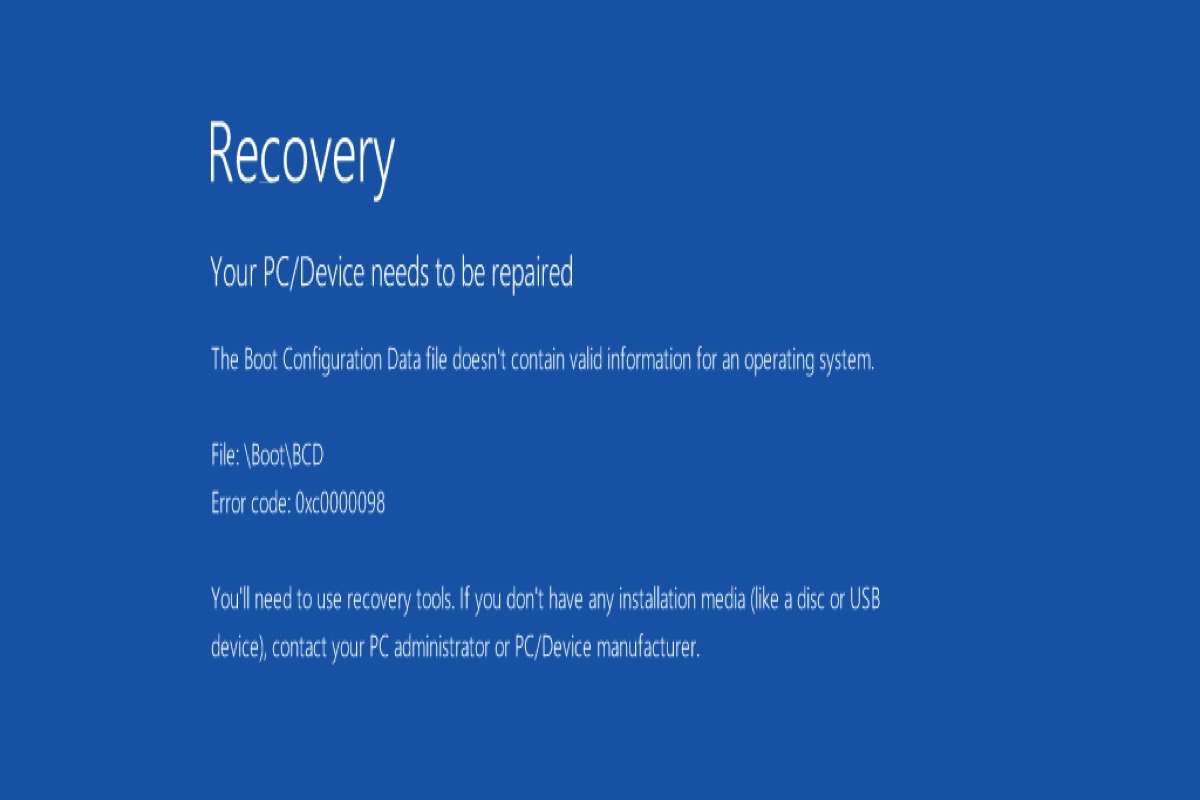
Windowsを起動すると、BSOD(ブルースクリーン)にYour PC/Device needs to be repaired. The Boot Configuration Data file doesn't contain a valid OS entry. File: BootBCD. Error code: 0xc0000098と表示されることがあります。
ブートエラー 0xc0000098が発生すると、PCを起動できず、突然再起動することがあります。この致命的なエラーが発生すると、PCや保存されているファイルにアクセスできなくなります。
Windows 7/8/10/11へのOSアップデート後にこのエラーが発生する場合があります。ただし、慌てる必要はありません。以下では、このエラーが発生する原因と、問題を解決するための方法を紹介します。
目次:
PCの起動時にブートエラー 0xc0000098が発生した場合は、以下の方法を試してください。エラーを解決できたら、ぜひ方法を共有してください。
ブートエラー 0xc0000098の原因
BCDが破損すると、BCD内に必要なファイルが存在しなくなり、WindowsがPCを正しく認識したり起動したりできなくなることがあります。Windows 7/8/10/11でエラー 0xc0000098が発生する原因はさまざまですが、ここでは一般的な原因を紹介します。
- BCDファイルの破損
- 互換性のないハードドライブドライバー
- ブートセクターの問題
- ディスクへの書き込みエラー
- BCDの手動設定
- マルウェアへの感染
- 電源障害
Windows 7/8/10/11でエラー0xc0000098を解決する方法
この問題を修復する前に、Windowsの起動用USBを作成してください。その後、次のいずれかの方法でWindows 7/8/10/11のエラー0xc0000098を修復できます。
スタートアップ修復を実行する
スタートアップ修復を使うと、多くの問題を自動的に修復できます。Windowsでスタートアップ修復を実行するには、次の手順に従ってください。
- Windowsの起動用USBを挿入し、PCを再起動します。
- 画面にメッセージが表示されたら任意のキーを押し、言語を選択します。
- コンピューターを修復する をクリックして、セーフモードにアクセスします。
- トラブルシューティング > 詳細オプション > スタートアップ修復 に移動します。
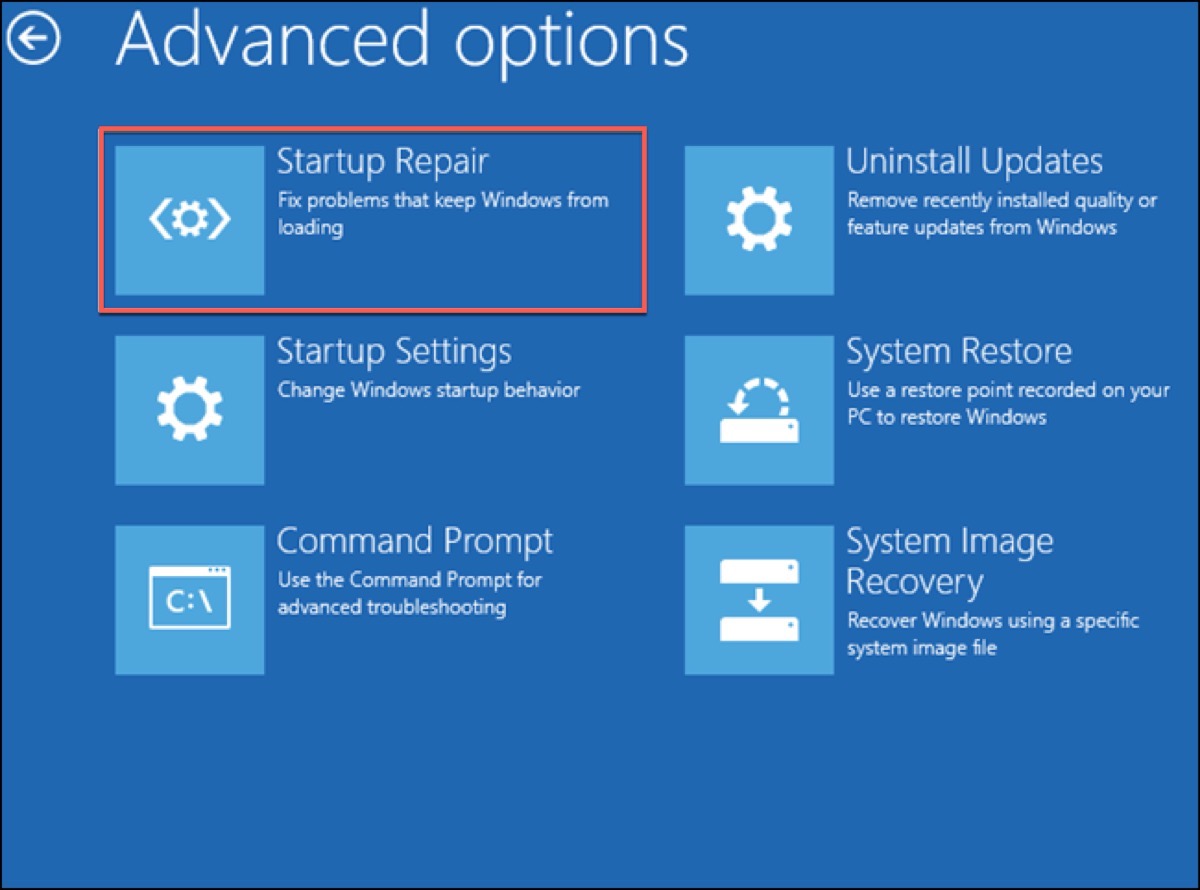
処理が完了するまで待ち、PCを再起動してエラー0xc0000098が解消されたか確認します。
CHKDSKを実行する
CHKDSK は、ファイルシステムの論理エラーと物理エラーを確認するWindowsの組み込みツールです。これを実行して、ディスクに問題がないか、またはWindows 7/8/10/11でエラー0xc0000098の原因となる不良セクターがないか確認できます。
- 起動用USBからWindowsを起動し、Shift+F10 を押して コマンドプロンプトを開きます。
- 次のコマンドを入力して実行します。
chkdsk c: /f /r
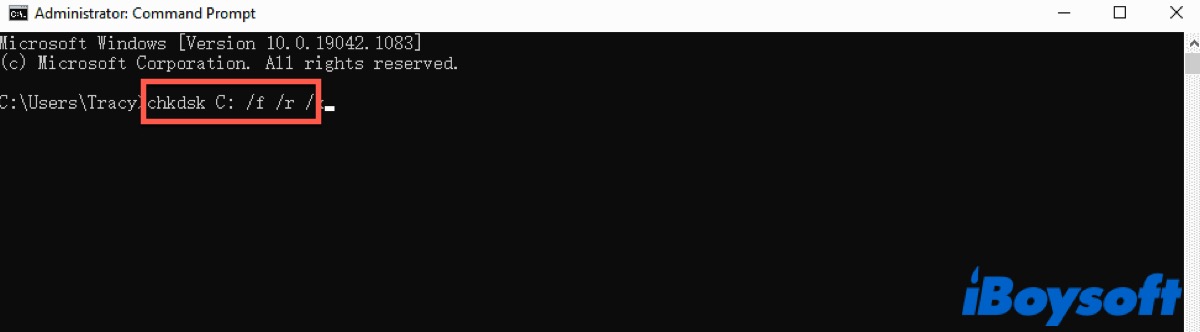
cの文字を対象ドライブのドライブ文字に置き換え、処理が完了するまで待ちます。
BCDを再構築する
ブート構成データ(BCD)は、PCの起動時にWindowsをどのように起動するかを指定します。このエラーの原因の1つとして、BCDの紛失や破損が考えられるため、コマンドプロンプトでBCDを手動で再構築してみてください。
- 起動用USBからWindowsを起動し、上記と同じ手順でセーフモードにアクセスします。
- トラブルシューティング > 詳細オプション > コマンドプロンプト に移動します。
- 次のコマンドを入力し、Enterキーを押して実行します。
bootrec./scanosこのコマンドはディスクをスキャンし、見つからないWindowsのインストールを検出します。
bootrec./fixmbrbootrec./fixboot上記2つのコマンドは、ディスクに新しいMBRとブートセクターを書き込みます。
bootrec./rebuildbcdこのコマンドはBCDを再構築し、ディスクを再度スキャンします。
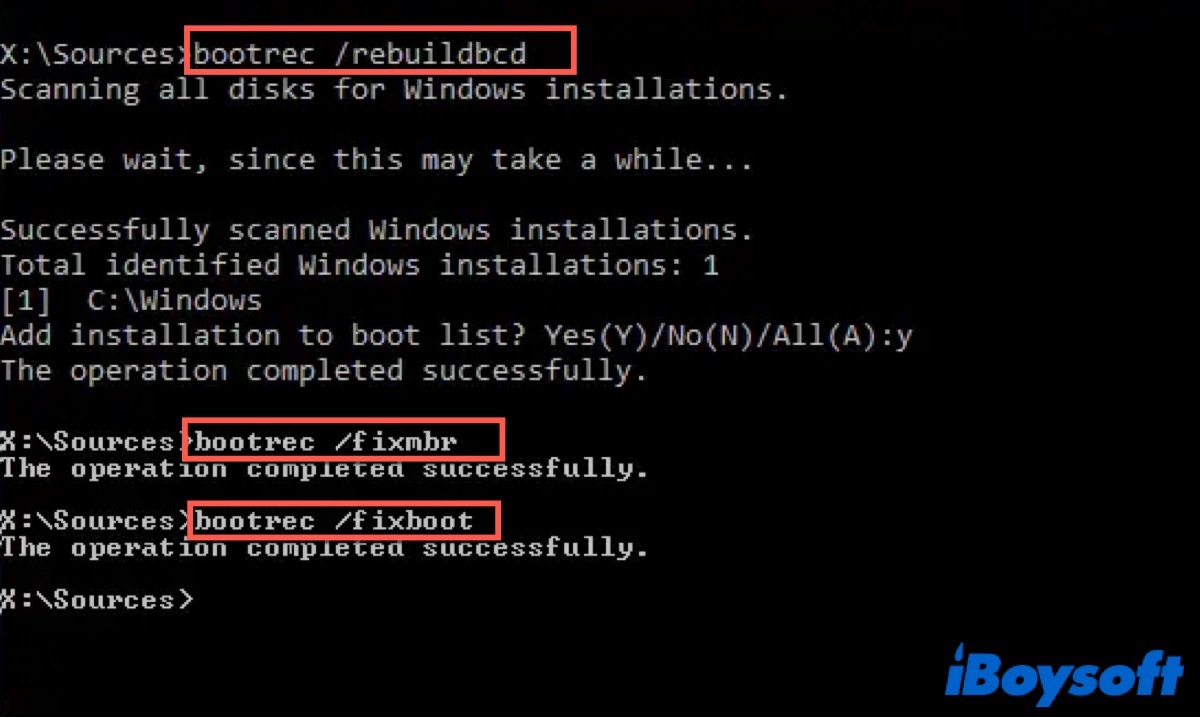
その後、コマンドプロンプトを終了してPCを再起動し、正常に起動できるか確認します。
Windowsを復元する
Windows 7/8/10/11で復元ポイントを作成している場合は、その復元ポイントを使ってPCを変更前の状態に戻し、エラー0xc0000098を修復できる可能性があります。
- 上記の手順と同じように、PCをセーフモードで起動します。
- トラブルシューティング > 詳細オプション > システムの復元の順に進みます。
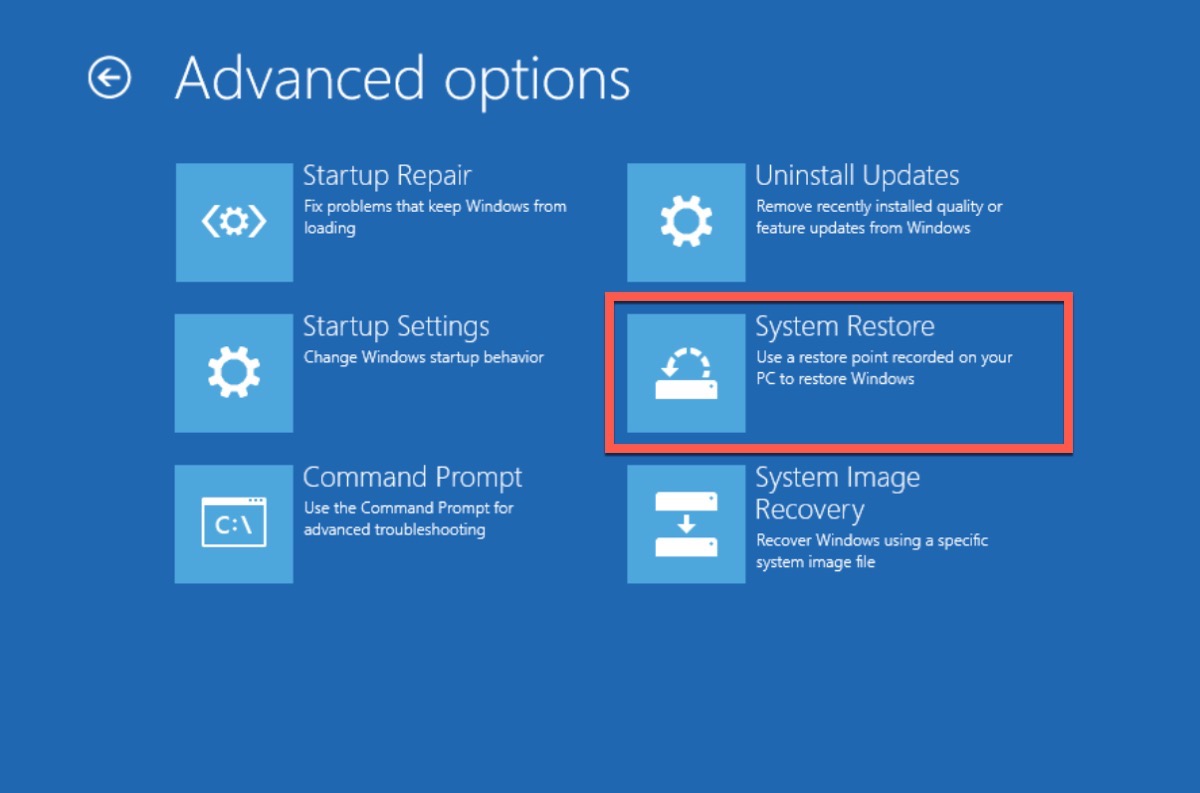
- インストールを復元するための復元ポイントを選択し、影響を受けるプログラムの検出をクリックします。
- 閉じるをクリックし、続けて完了をクリックします。
PCを再起動し、エラーが引き続き表示されるか確認してください。
Windowsをリセットする
上記の方法をすべて試してもPCを通常どおり起動できない場合は、Windowsのリセットを試してください。
- PCをセーフモードで起動します。
- トラブルシューティング > このPCを初期状態に戻すの順に進みます。
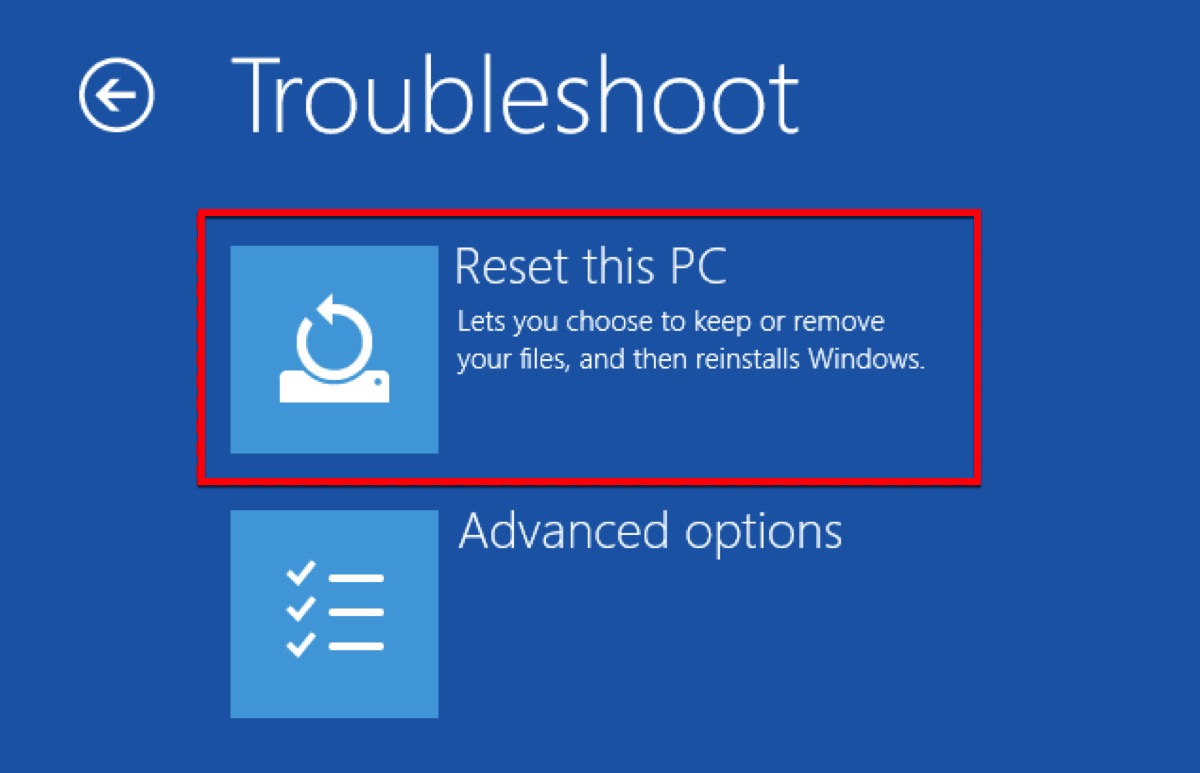
- 個人ファイルを保持するをクリックし、次の画面でリセットをクリックして、Windowsを工場出荷時の状態に戻します。
処理が完了するとWindowsが自動的に再起動し、エラーが解決する可能性があります。
Windows 10で「このPCを初期状態に戻す」が機能しない場合の対処法
Windows 10をリセットできず、ブルースクリーンに「PCをリセットできませんでした」というメッセージが表示された場合は、こちらの記事で対処方法を確認できます。
上記の方法でWindows 7/8/10/11のエラー0xc0000098を解決できましたか?解決できた場合は、下のボタンから、同じ問題に困っている友人と共有してください。
エラーコード0xc0000098に関するよくある質問
Quick answers
エラー0xc0000098を修復するにはどうすればよいですか?
スタートアップ修復、CHKDSK、BCDの手動再構築、システムの復元を実行して修復できます。これらの方法で解決しない場合は、PCをリセットして工場出荷時の状態に戻してください。
Windows 8のエラーコード0xc0000098とは何ですか?
WindowsのBCDファイルが失われているか破損しているため、正常に起動できないことを示しています。