Error de arranque de Windows: 0xc0000098
No te alarmes si ves el código de error 0xc0000098 en la pantalla azul de Windows 7, 8, 10 u 11. En este artículo encontrarás cinco formas de solucionarlo.
On this page
Quick definition
No te alarmes si ves el código de error 0xc0000098 en la pantalla azul de Windows 7, 8, 10 u 11. En este artículo encontrarás cinco formas de solucionarlo.
Cómo solucionar el error de arranque 0xc0000098 en Windows 7/8/10/11
Resumen: ¿Alguna vez has visto en tu PC la pantalla azul con el mensaje Código de error 0xc0000098 al iniciar el sistema? En esta guía encontrarás varias formas de solucionar este problema en Windows 7/8/10/11, además de las causas por las que aparece y cinco posibles soluciones. iBoysoft
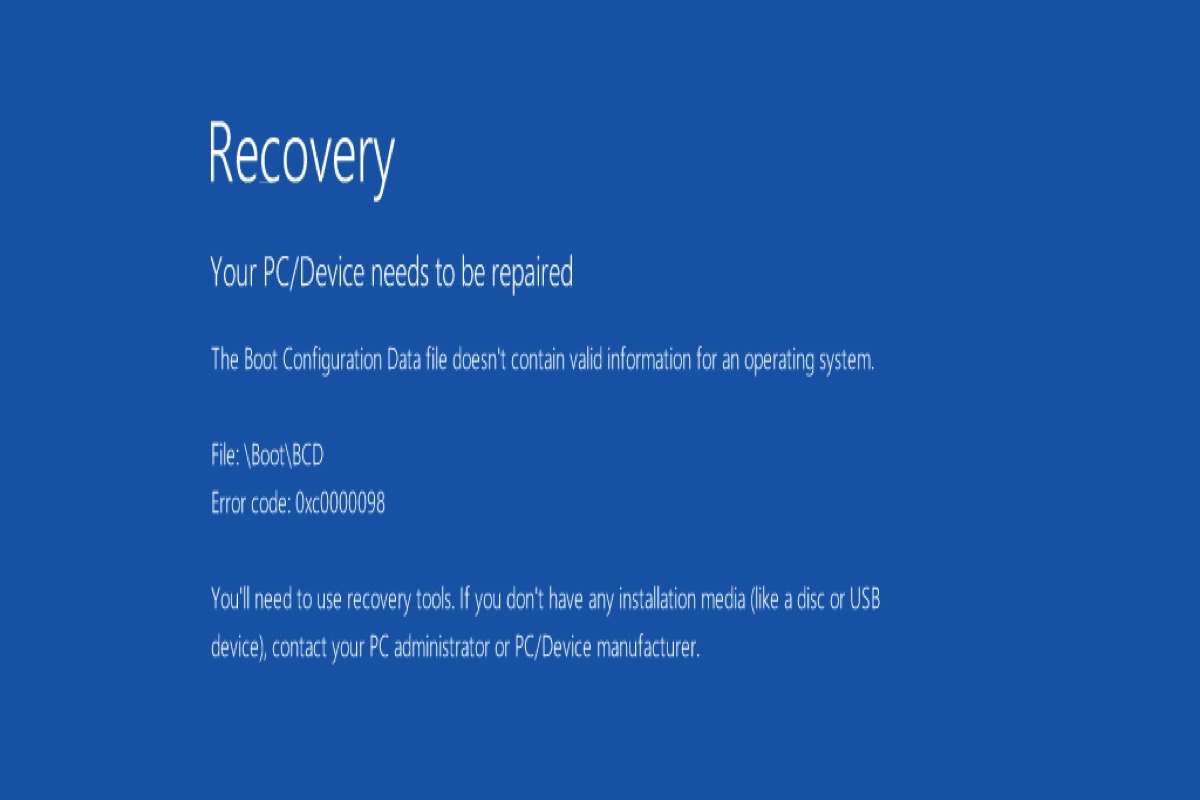
Tengo un problema desde que instalé Windows 11: el ordenador no inicia directamente Windows y aparece este mensaje de error: código de error 0xc0000098 del archivo BCD. No puedo iniciar Windows a menos que pulse F9 y seleccione el disco en el que está instalado Windows. Aunque es el disco de arranque predeterminado, el ordenador no inicia desde él. Necesito una solución porque estoy cansado de probar métodos que no siempre funcionan.
Al iniciar Windows, puede aparecer una BSOD (pantalla azul de la muerte) con el siguiente mensaje: Tu PC o dispositivo debe repararse. El archivo de datos de configuración de arranque no contiene una entrada válida del sistema operativo. Archivo: BootBCD. Código de error: 0xc0000098.
El error de arranque 0xc0000098 impide iniciar el PC y puede hacer que el ordenador se reinicie de forma inesperada. Es un error grave que puede impedirte acceder al equipo y a los archivos almacenados en él.
Algunos usuarios de Windows pueden encontrarse con este error después de actualizar el sistema operativo a Windows 7/8/10/11. No obstante, no te preocupes: a continuación se indican algunas soluciones útiles y se explican las causas más habituales de este error.
Índice:
- 1. ¿Qué causa el error de arranque 0xc0000098?
- 2. Soluciones útiles para resolver el error 0xc0000098 en Windows 7/8/10/11
- 3. Preguntas frecuentes sobre el código de error 0xc0000098
Si aparece el error de arranque 0xc0000098 al iniciar el PC, prueba los métodos que se indican a continuación. Cuando hayas solucionado el error, no dudes en compartir estas soluciones.
¿Qué causa el error de arranque 0xc0000098?
Cuando el BCD está dañado, es posible que Windows no pueda leer la configuración del equipo ni iniciarse correctamente, ya que la entrada correspondiente puede haber desaparecido del BCD. El error 0xc0000098 en Windows 7/8/10/11 puede deberse a distintos motivos. A continuación se indican algunos de los más habituales.
- Archivos BCD dañados
- Controlador del disco duro incompatible
- Problemas en el sector de arranque
- Error de escritura en el disco
- Configuración manual del BCD
- Infecciones de malware
- Cortes del suministro eléctrico
Soluciones útiles para resolver el error 0xc0000098 en Windows 7/8/10/11
Antes de solucionar este problema, debes crear una unidad USB de arranque de Windows. Después, puedes probar uno de los siguientes métodos para resolver el error 0xc0000098 en Windows 7/8/10/11.
Ejecutar Reparación de inicio
Reparación de inicio puede solucionar automáticamente muchos problemas. Sigue estos pasos para ejecutarla en Windows.
- Conecta la unidad USB de arranque de Windows y reinicia el ordenador.
- Cuando aparezca el mensaje correspondiente, pulsa cualquier tecla y selecciona el idioma que prefieras.
- Haz clic en Reparar el equipo para acceder al modo seguro.
- Ve a Solucionar problemas > Opciones avanzadas > Reparación de inicio.
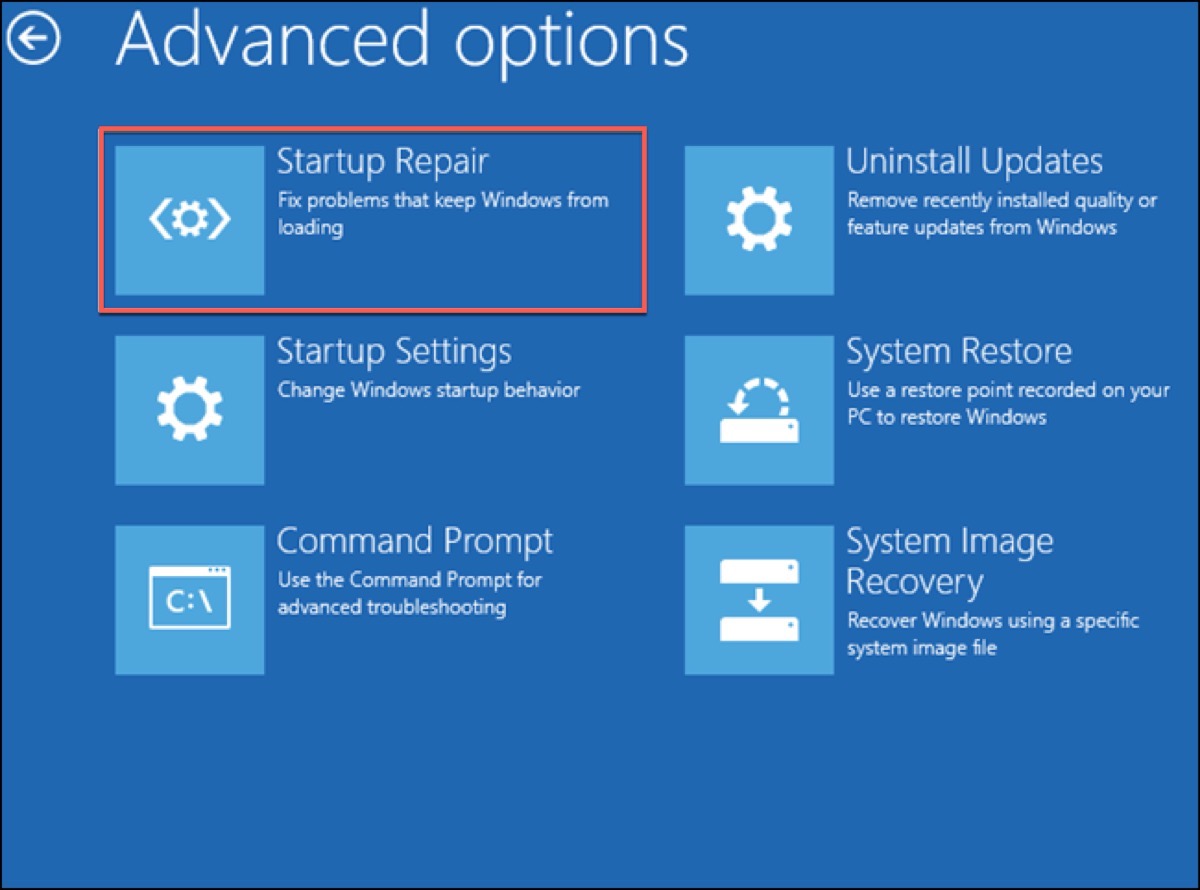
Espera a que termine el proceso y reinicia el ordenador para comprobar si se ha eliminado el error 0xc0000098.
Ejecutar CHKDSK
CHKDSK es una herramienta integrada de Windows que comprueba los errores lógicos y físicos del sistema de archivos. Por tanto, puedes ejecutarla para comprobar si existe algún problema en el disco o si hay sectores defectuosos que provocan el error 0xc0000098 en Windows 7/8/10/11.
- Inicia Windows desde la unidad USB de arranque y pulsa Shift+F10 para abrir el Símbolo del sistema.
- Escribe el siguiente comando para ejecutarlo.
chkdsk c: /f /r
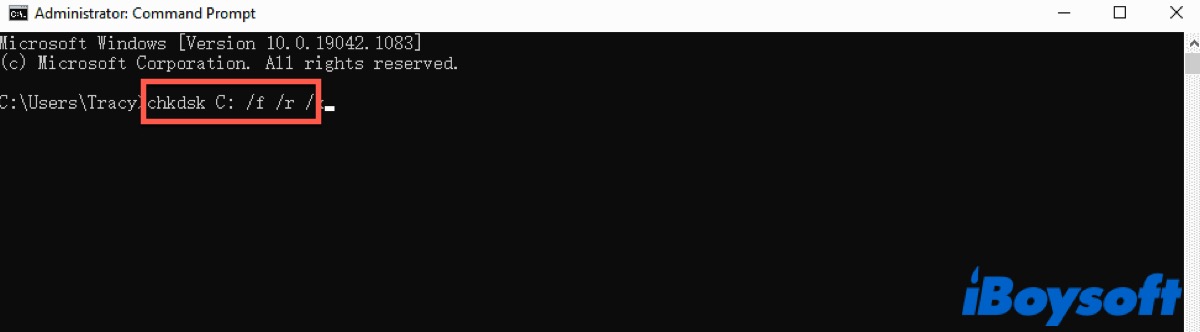
Sustituye la letra c por la letra de tu unidad y espera a que termine el proceso.
Reconstruir el BCD
Los datos de configuración de arranque (BCD) indican a Windows cómo debe iniciarse en el ordenador. Una de las causas de este error es que el BCD se haya perdido o esté dañado, así que puedes intentar reconstruirlo manualmente desde el Símbolo del sistema.
- Inicia Windows desde la unidad USB de arranque y sigue los mismos pasos anteriores para acceder al modo seguro.
- Ve a Solucionar problemas > Opciones avanzadas > Símbolo del sistema.
- Escribe el siguiente comando y pulsa Intro para ejecutarlo.
bootrec./scanosEste comando analizará el disco y buscará la instalación que falta.
bootrec./fixmbrbootrec./fixbootLos dos comandos anteriores escribirán un nuevo MBR y nuevos sectores de arranque en el disco.
bootrec./rebuildbcdEste comando reconstruirá el BCD y volverá a analizar el disco.
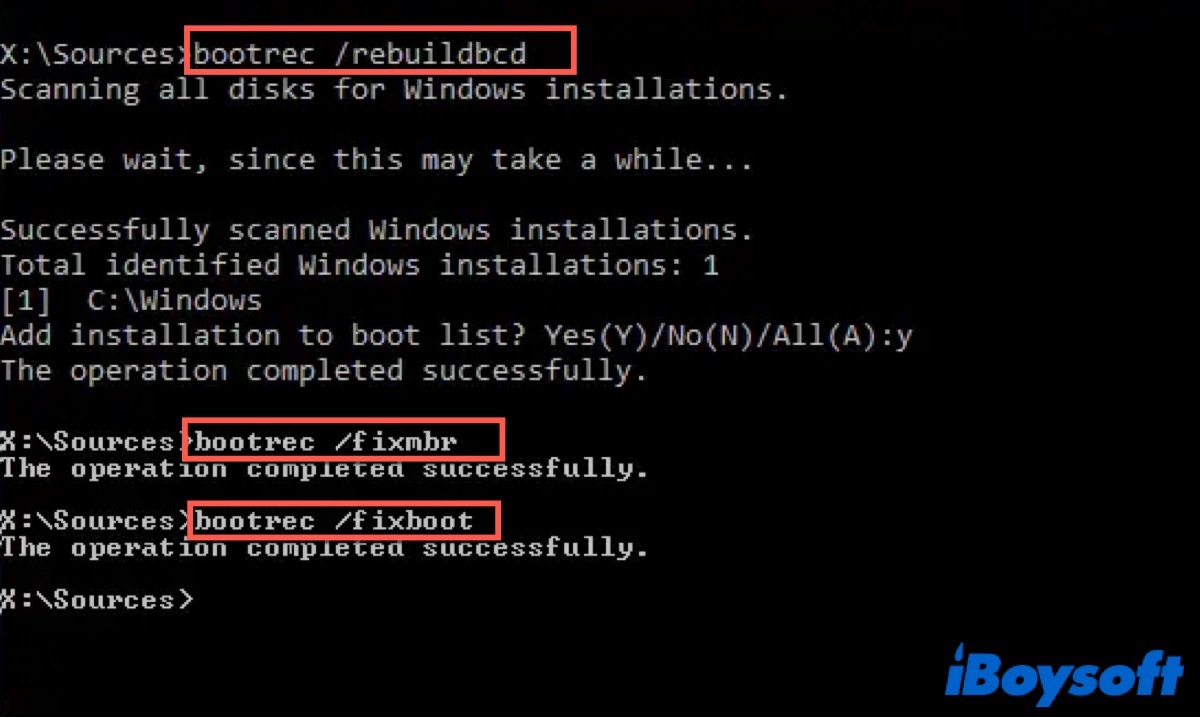
Después, cierra el Símbolo del sistema y reinicia el ordenador para comprobar si puede arrancar con normalidad.
Restaurar Windows
Si has creado un punto de restauración en Windows 7/8/10/11, puedes utilizarlo para devolver Windows a un estado anterior a los cambios realizados en el PC y solucionar el error 0xc0000098.
- Inicia el PC en modo seguro, como se indica más arriba.
- Ve a Solucionar problemas > Opciones avanzadas > Restaurar sistema.
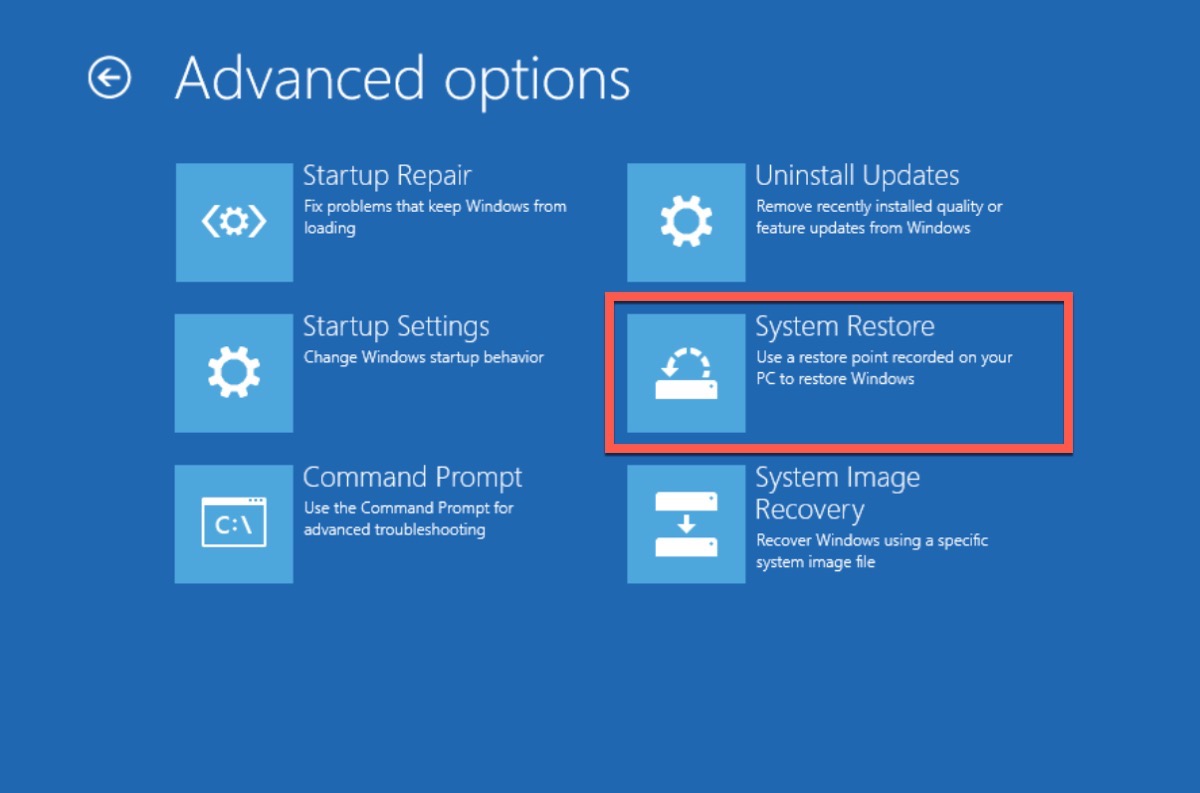
- Selecciona el punto de restauración que quieras utilizar para recuperar la instalación y haz clic en Buscar programas afectados.
- Haz clic en Cerrar y, después, en Finalizar.
Ahora, reinicia el PC y comprueba si el error sigue apareciendo.
Restablecer Windows
Si has probado todos los métodos anteriores y el PC sigue sin arrancar con normalidad, puedes intentar restablecer Windows.
- Inicia el PC en modo seguro.
- Ve a Solucionar problemas > Restablecer este equipo.
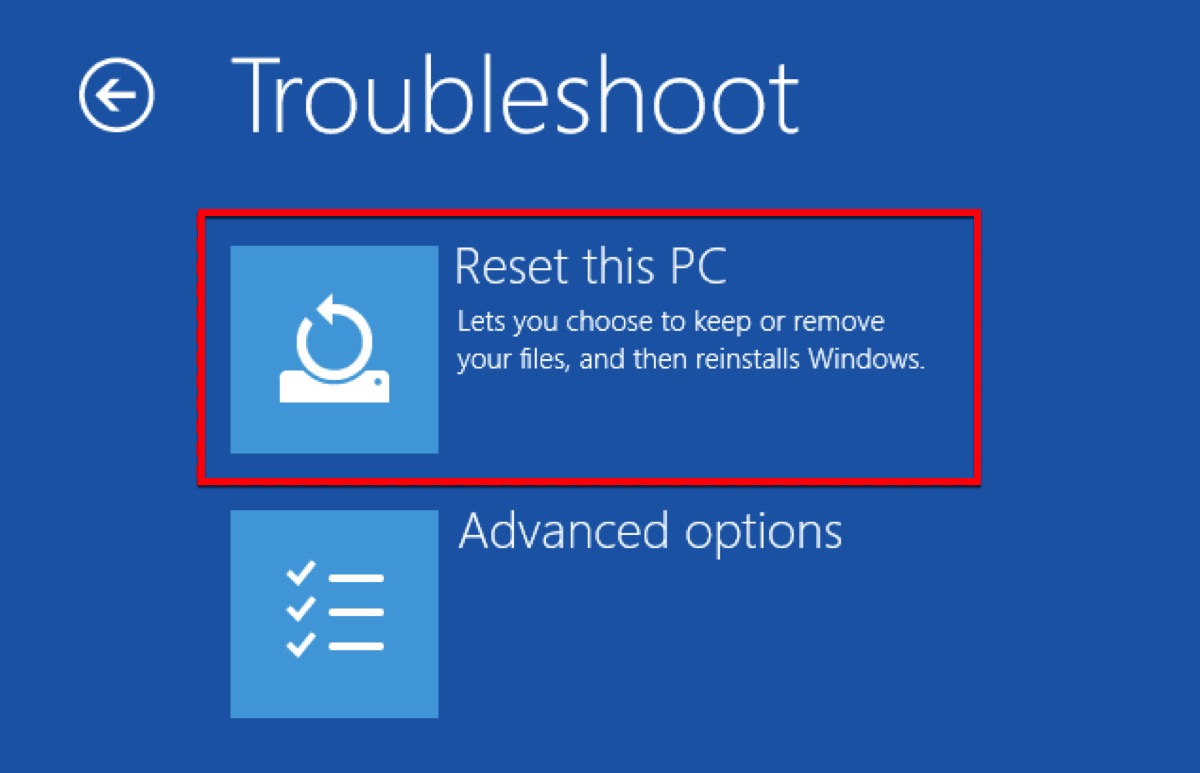
- Haz clic en Conservar mis archivos y, en la ventana siguiente, en Restablecer para devolver Windows a su estado de fábrica.
Cuando termine el proceso, Windows se reiniciará automáticamente y es posible que el error se haya solucionado.
¿Cómo solucionar el problema de que Restablecer este equipo no funcione en Windows 10?
Si no puedes restablecer Windows 10, esta publicación puede ayudarte a solucionar el problema cuando aparece en la pantalla azul el mensaje «Se ha producido un problema al restablecer el equipo».
¿Has conseguido solucionar el error 0xc0000098 en Windows 7/8/10/11 con alguno de los métodos anteriores? Si es así, haz clic en los botones de abajo para compartirlos con tus amigos a quienes puedan resultarles útiles.
Preguntas frecuentes sobre el código de error 0xc0000098
Quick answers
¿Cómo solucionar el error 0xc0000098?
Puedes ejecutar la Reparación de inicio, CHKDSK, reconstruir el BCD manualmente o utilizar Restaurar sistema para solucionarlo. Si ninguno de estos métodos funciona, restablece el PC para devolverlo a su estado de fábrica.
¿Qué significa el código de error 0xc0000098 en Windows 8?
Indica que los archivos BCD de Windows pueden haberse perdido o estar dañados, por lo que el sistema no puede iniciarse con normalidad.