Comment monter, lire, écrire et formater une partition ext4 sur Mac ?
Cet article présente les méthodes permettant de monter une partition ext4 sur un Mac équipé d’une puce Intel, T2, M1, M2, M3 ou M4, en lecture seule ou en lecture-écriture, ainsi que la procédure pour formater une partition ext4 sur Mac.
On this page
Quick definition
Cet article présente les méthodes permettant de monter une partition ext4 sur un Mac équipé d’une puce Intel, T2, M1, M2, M3 ou M4, en lecture seule ou en lecture-écriture, ainsi que la procédure pour formater une partition ext4 sur Mac.
Comment monter, lire, écrire et formater des partitions ext4 sur Mac ?
En résumé : Cet article d’iBoysoft vous explique tout ce qu’il faut savoir sur ext4 : monter des partitions ext4 sur un Mac Intel ou Apple Silicon, lire et écrire sur ext4 depuis macOS, et formater des disques en ext4 sous macOS.
Lorsque vous passez d’un environnement Linux à macOS, vous risquez de rencontrer des difficultés pour accéder, depuis un Mac, aux fichiers stockés sur des disques formatés en ext4. « Existe-t-il un moyen de lire et d’écrire sur ext4 sous macOS ? » vous demandez-vous peut-être.
La réponse est oui ! Il existe plusieurs moyens de monter un disque ext4 sur Mac avec un accès en lecture et en écriture. Découvrons-les ensemble !
Qu’est-ce que le format ext4 ?
Ext4, abréviation de Fourth Extended File System, est un système de fichiers largement utilisé sous Linux et sur Raspberry Pi. Par rapport à ses prédécesseurs ext2 et ext3, il offre plusieurs avantages en matière de performances, de fiabilité et de fonctionnalités. Il ne prend toutefois pas en charge certaines fonctions avancées, comme les instantanés ou la copie sur écriture, disponibles dans des systèmes de fichiers modernes tels que ZFS ou Btrfs.
Un Mac peut-il lire l’ext4 ?
Non, ext4 n’est pas pris en charge nativement par Mac et ne peut pas être utilisé sans outils tiers. Lorsque vous branchez un disque ext4 sur un Mac, le message « Le disque que vous avez connecté n’est pas lisible par cet ordinateur » s’affiche généralement. Cela signifie que le disque ext4 ne peut pas être lu sur Mac ni monté par défaut.

Comment monter un disque ext4 sur Mac avec un accès en lecture et en écriture ?
En général, macOS vous proposera d’initialiser le disque ext4 illisible, ce qui supprimera toutes les données qu’il contient. Si vous souhaitez conserver les données présentes sur le disque, essayez plutôt l’une des méthodes suivantes pour le monter sur Mac.
Méthode 1 : créer une machine virtuelle Linux
Si vous avez simplement besoin de transférer quelques fichiers du disque ext4 vers votre Mac, installer Ubuntu ou la distribution Linux de votre choix dans une machine virtuelle, par exemple avec VirtualBox, constitue une bonne solution. Il s’agit probablement de la méthode la plus fiable pour lire et écrire sur un disque ext4 depuis un Mac.
Une fois la machine virtuelle créée, vous pouvez monter le disque ext4, puis le partager avec macOS.
Méthode 2 : installer ext4fuse
Si vous devez lire régulièrement un disque formaté en ext4 sur votre Mac, il est préférable d’ajouter la prise en charge de la lecture de l’ext4 dans macOS en installant ext4fuse. Voici comment lire l’ext4 sur Mac :
Remarque : cette solution ne vous permet pas d’écrire sur ext4 depuis Mac, car les opérations d’écriture peuvent accroître le risque de corruption des données.
- Installez Homebrew sur votre Mac.
- Ouvrez Terminal.
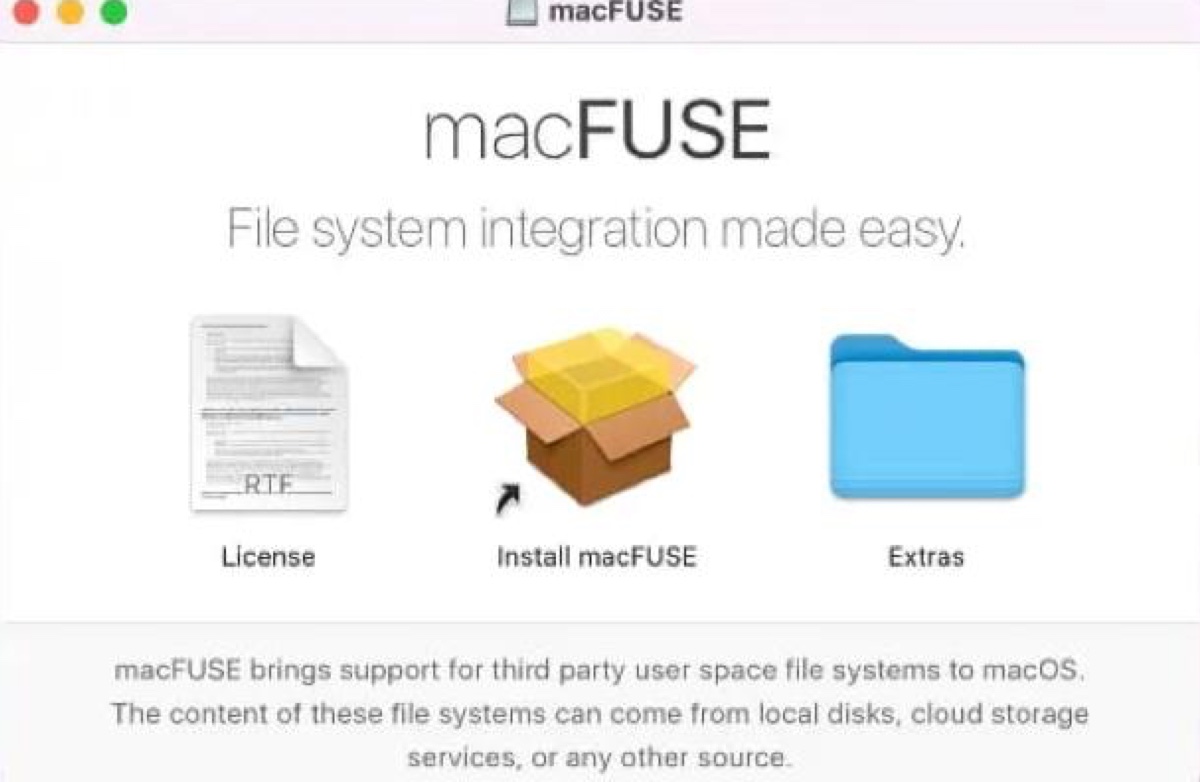
- Exécutez la commande ci-dessous pour installer macFUSE avec Homebrew.brew install --cask macfuse
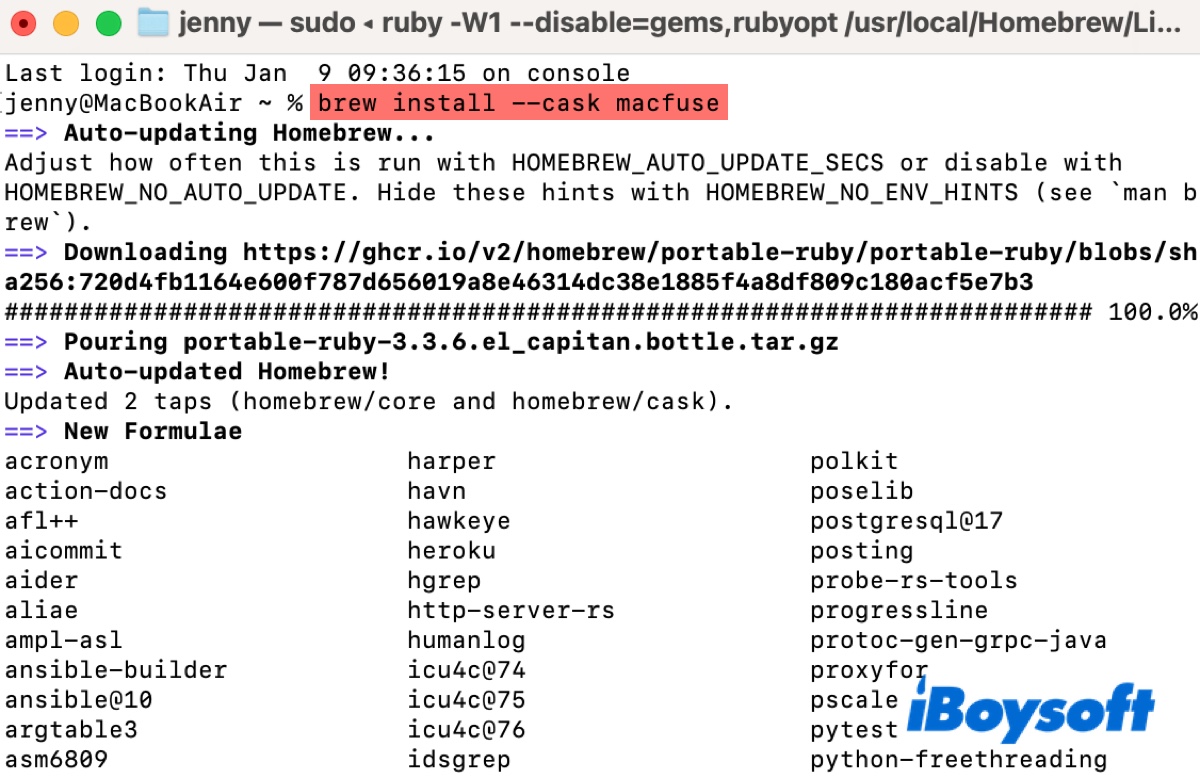
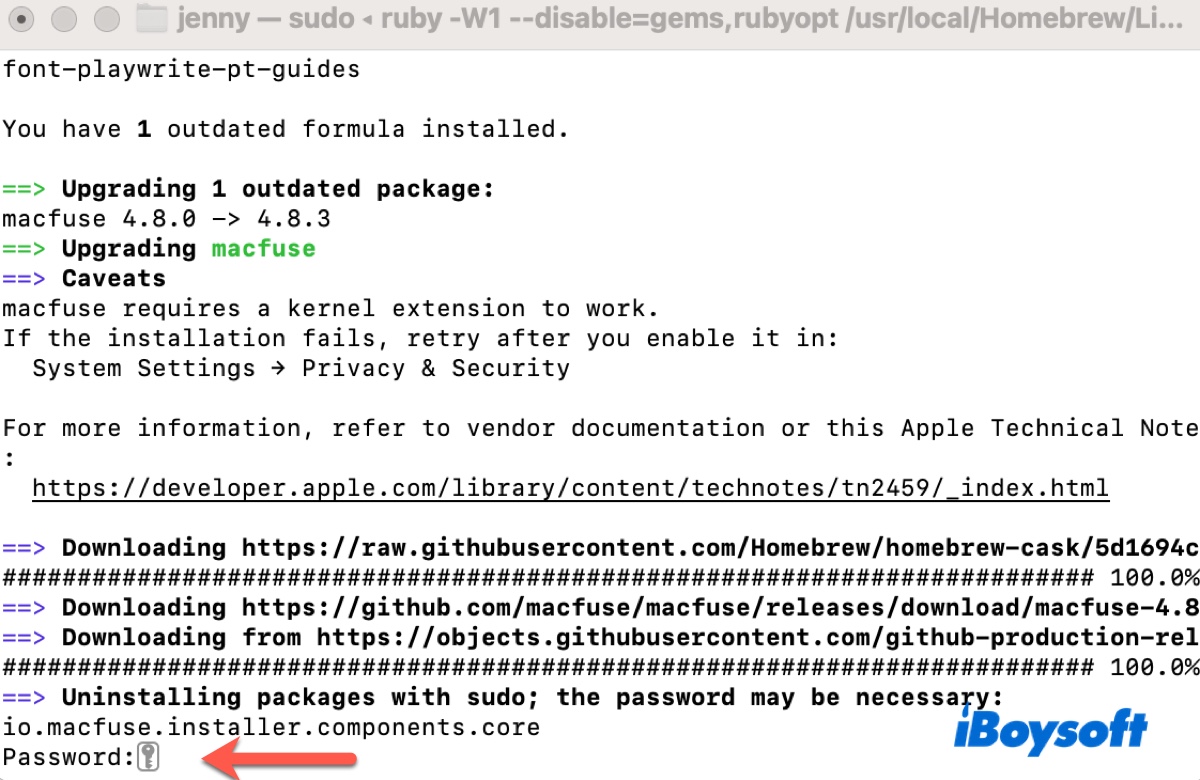
- Saisissez le mot de passe de votre compte administrateur, puis appuyez sur Entrée si vous y êtes invité.
- Installez ext4fuse à l’aide de l’une des commandes suivantes.brew install ext4fuseCette commande peut échouer et afficher le message suivant : « ext4fuse: Linux is required for this software ». Dans ce cas, utilisez une autre commande.
ougit clone https://github.com/gerard/ext4fuse.git && cd "$(basename "$_" .git)"
makeoucurl -s -o ext4fuse.rb https://gist.githubusercontent.com/n-stone/413e407c8fd73683e7e926e10e27dd4e/raw/12b463eb0be3421bdda5db8ef967bfafbaa915c5/ext4fuse.rb
brew install --formula --build-from-source ./ext4fuse.rb
rm ./ext4fuse.rb - Après avoir installé le logiciel de prise en charge d’ext4, exécutez la commande ci-dessous pour afficher l’identifiant de votre disque.diskutil list
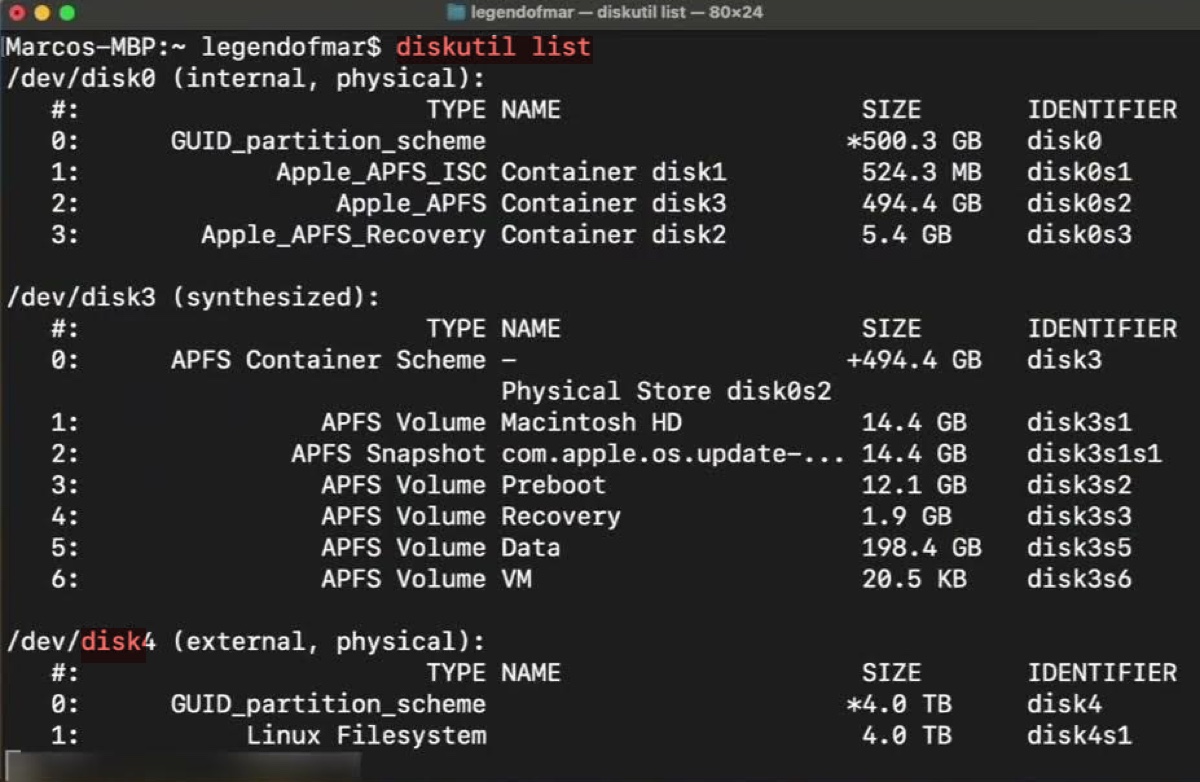
- Créez ensuite un point de montage.mkdir ~/ext4_mount
- Montez ensuite votre disque dur externe ext4 sur votre Mac après avoir remplacé disk_identifier.sudo ./ext4fuse /dev/disk_identifier ~/ext4_mount -o allow_other
- Après l’exécution de la commande, une fenêtre contextuelle indiquant « System Extension Blocked » s’affichera et vous invitera à ouvrir les réglages système pour l’autoriser.
- Cliquez sur « Open System Preferences » ou sur « System Settings » si vous utilisez macOS Ventura ou une version ultérieure.
- Cliquez sur « Allow » à côté du message « System software from developer "xxx" was blocked from loading. » Cette opération redémarrera votre Mac.
- Une fois votre Mac redémarré, montez de nouveau le disque ext4.sudo ./ext4fuse /dev/disk_identifier ~/ext4_mount -o allow_other
- Si tout se passe bien, le volume ext4 devrait apparaître dans votre dossier utilisateur et son contenu devrait être accessible en lecture.
- Lorsque vous avez terminé, démontez la partition ext4 à l’aide de la commande ci-dessous.sudo umount ~/ext4_mount
Partagez ces méthodes pour aider d’autres utilisateurs à lire des disques ext4 sur Mac !
Comment monter un volume ext4 sur un Mac Apple Silicon M1/M2/M3/M4 ?
Monter un volume ext4 sur un Mac équipé d’une puce M1, M2, M3 ou M4 peut s’avérer plus délicat. Certains utilisateurs ont indiqué avoir pu monter un volume ext4 via FUSE sur un Mac Intel, mais qu’après la mise à niveau vers macOS Big Sur, ils avaient dû utiliser VirtualBox. Avec un Mac doté d’une puce M1, VirtualBox n’est plus une option.
Si la méthode précédente ne fonctionne pas ou si le message « Error: ext4fuse has been disabled because it requires FUSE » s’affiche après l’installation d’ext4fuse, essayez plutôt la procédure suivante.
Comment monter un volume ext4 sur un Mac M1/M2/M3/M4 :
- Ouvrez Terminal.
- Créez un fichier de script vide, puis ouvrez-le avec l’éditeur de texte nano.nano ext4fuse.rb
- Copiez-collez dans le script le code publié par marcuspridham dans ce billet, puis enregistrez le fichier.
- Depuis le répertoire contenant ext4fuse.rb, installez d’abord macfuse, puis ext4fuse.
brew install macFusebrew install --formula --build-from-source ext4fuse.rb - Vérifiez que le disque est connecté à votre Mac M1/M2/M3/M4.
- Notez l’identifiant de votre disque ext4, par exemple disk2.diskutil list
- Montez le disque ext4 après avoir remplacé disk_identifier.sudo ext4fuse /dev/disk_identifier /Volumes/external_device -o allow_other
- Saisissez votre mot de passe, puis appuyez sur Entrée.
Comment formater un disque en ext4 sur Mac ?
Pour formater un disque externe en ext4 sur Mac, vous pouvez exécuter une machine virtuelle Linux, puis formater le disque en ext4 avec Ubuntu ou la distribution Linux de votre choix. Attention : le formatage efface les données présentes sur le disque.
Si cette méthode ne fonctionne pas ou si vous la trouvez fastidieuse, essayez plutôt la procédure suivante :
- Installez Homebrew sur votre Mac.
- Ouvrez Terminal.
- Exécutez la commande suivante pour installer e2fsprogs avec Homebrew.brew install e2fsprogs
- Vérifiez l’identifiant de votre disque externe, par exemple disk2.diskutil list
- Démontez le disque externe.diskutil unmountDisk disk_identifier
- Formatez le disque en ext4.sudo $(brew --prefix e2fsprogs)/sbin/mkfs.ext4 /dev/disk_identifier
- Saisissez votre mot de passe, puis appuyez sur Entrée.
Quelle méthode a fonctionné pour vous ? Partagez votre expérience pour aider les autres utilisateurs !