Was ist eine SSD und worin unterscheidet sie sich von einer HDD?
SSD oder HDD: Was ist besser? Erfahren Sie, was eine SSD ist, worin sie sich von einer HDD unterscheidet und wie Sie das passende SSD-Laufwerk auswählen.
On this page
Quick definition
SSD oder HDD: Was ist besser? Erfahren Sie, was eine SSD ist, worin sie sich von einer HDD unterscheidet und wie Sie das passende SSD-Laufwerk auswählen.
SSD vs. HDD: Was ist eine SSD und worin unterscheidet sie sich von einer HDD?
Zusammenfassung: Dieser Beitrag erklärt, was eine SSD ist, worin sie sich von einer HDD unterscheidet, welche Vor- und Nachteile sie bietet und welche häufigen Fragen zu SSD-Laufwerken gestellt werden. Außerdem erfahren Sie, wie Sie die passende SSD für Ihren Laptop auswählen.
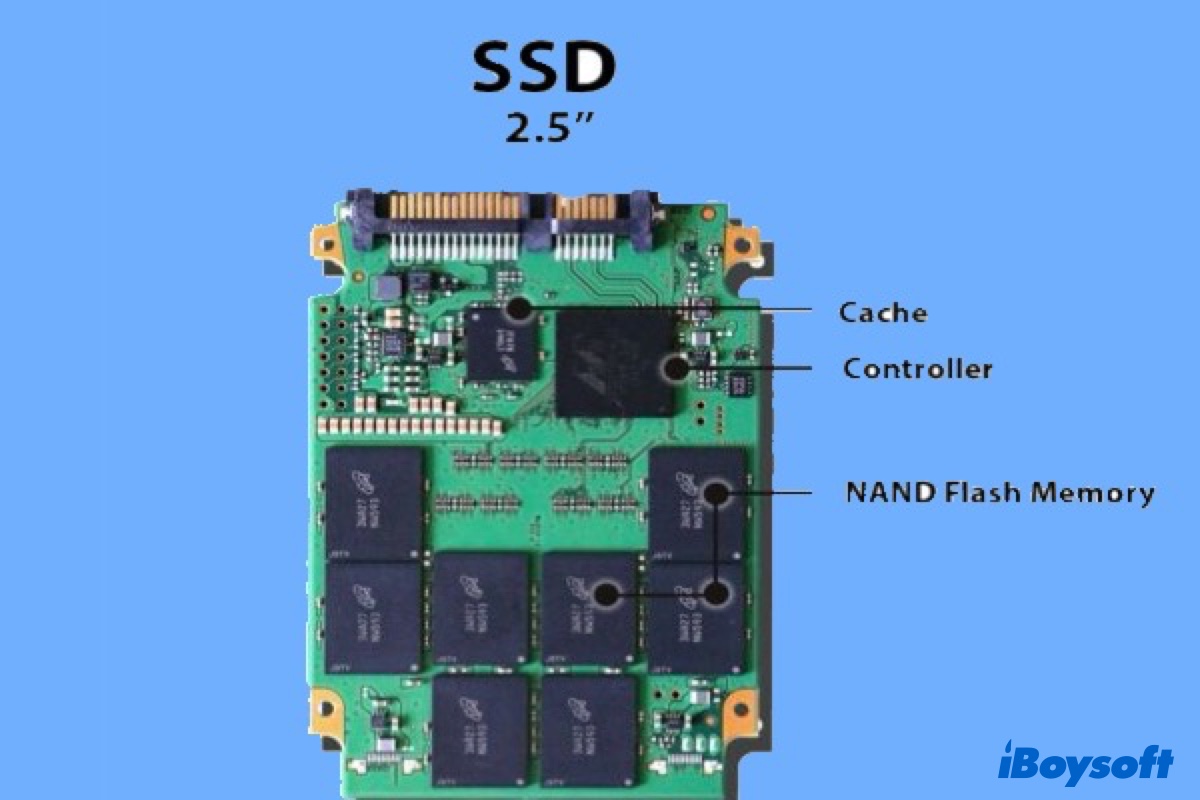
Heutzutage haben SSD-Laufwerke herkömmliche Festplatten aufgrund ihrer schnellen Zugriffszeiten weitgehend ersetzt. Sind Sie bereit, die Hardware Ihres Laptops mit einer SSD aufzurüsten?
In diesem Beitrag finden Sie nahezu alle wichtigen Informationen zu SSD-Laufwerken – von der Definition einer SSD über den Vergleich von SSD und HDD bis hin zu häufig gestellten Fragen zu Solid-State-Laufwerken. Lesen Sie einfach weiter.
Was ist eine SSD?
Eine SSD, auch Solid-State-Laufwerk genannt, ist ein Speichergerät mit nichtflüchtigem Speicher. Ein SSD-Laufwerk besteht aus elektronischen Halbleiterspeicherchips und nutzt NAND-Flash-Speicher als dauerhaftes Speichermedium für Daten.
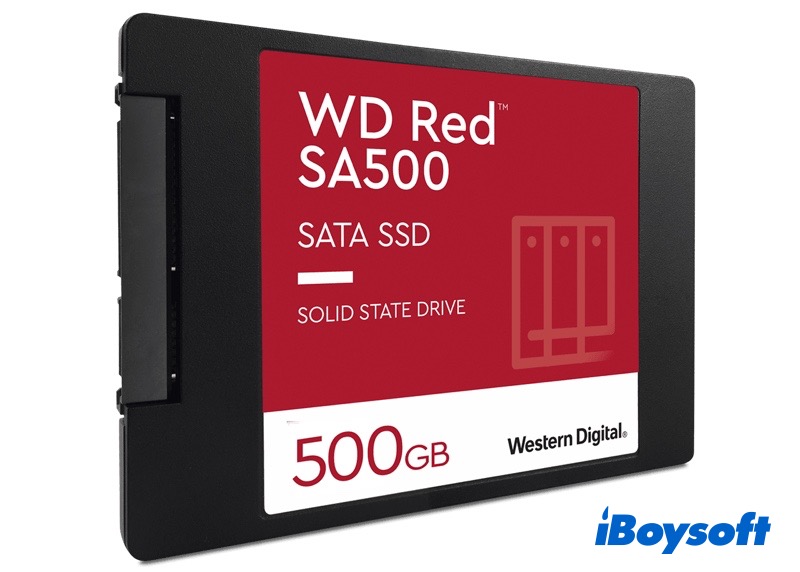
Quelle: WesternDigital.com
SSD-Typen
SATA-SSDs und NVMe-SSDs sind die wichtigsten Laufwerkstypen. SATA-SSDs gehören zur Einstiegsklasse und verwenden dieselbe Schnittstelle wie Festplatten. NVMe-Laufwerke nutzen die Schnittstellenspezifikation Non-Volatile Memory Express (NVMe) und bieten dadurch eine höhere Leistung bei der Datenspeicherung. NVMe-SSDs arbeiten zwar schneller als SATA-SSDs, sind aber teurer.
Formfaktoren von SSDs
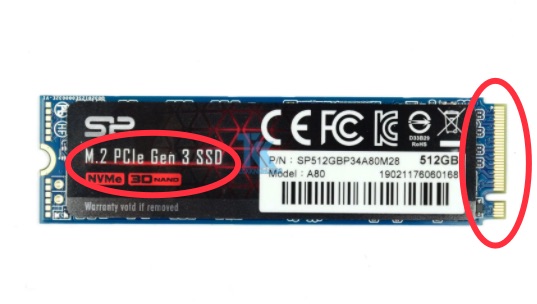
Hersteller von Solid-State-Laufwerken bieten verschiedene Formfaktoren an. Eine 2,5-Zoll-SSD ist der gängigste Formfaktor. Sie ist in mehreren Bauhöhen erhältlich und unterstützt SAS-, SATA- und NVMe-Schnittstellen. Eine M.2-SSD ist dagegen ein neuerer Formfaktor, der die Protokolle SATA, NVMe und AHCI unterstützt.
Kapazität von SSDs
Bis 2021 waren bei SSDs für Privatanwender Speicherkapazitäten von 128 GB, 256 GB, 512 GB, 1 TB und 2 TB üblich. Speicherkapazitäten von 4 TB oder 8 TB finden sich in High-End-Computern wie dem Apple Mac Pro.
SSD vs. HDD: Was ist besser?
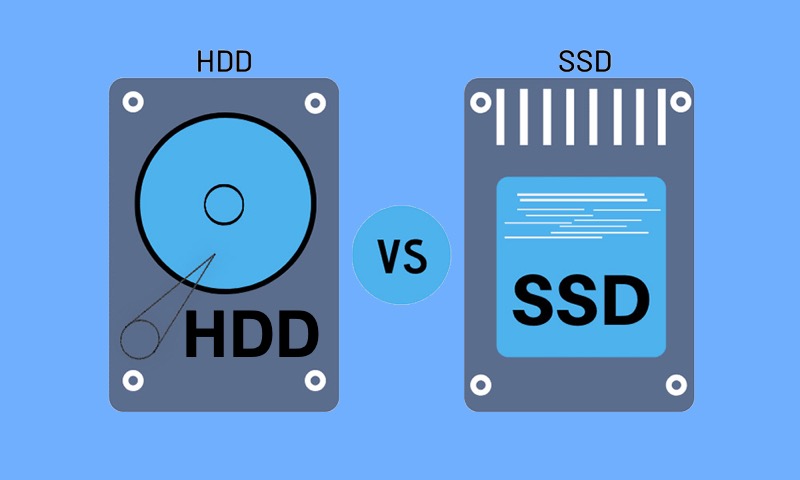
Im Gegensatz zu SSDs sind Festplattenlaufwerke elektromechanische Datenspeicher. HDDs bestehen aus magnetisierten Plattern, die sich schnell drehen. Je höher die Drehzahl der Magnetscheiben ist, desto schneller kann Ihr Computer auf die darauf gespeicherten Informationen zugreifen.
Im Allgemeinen sind SSD-Laufwerke deutlich schneller, leichter und robuster als HDDs. Außerdem verbrauchen sie weniger Energie. HDDs sind dagegen günstiger und bieten mehr Speicherplatz. Obwohl die Preise für SSD-Laufwerke sinken, lässt sich weiterhin schwer sagen, ob Solid-State-Laufwerke herkömmliche HDDs auf dem Speichermarkt irgendwann vollständig ersetzen werden.
Sie möchten mehr über SSD und HDD im Vergleich oder einen anderen Laufwerkstyp wie SSHD erfahren? In den verlinkten Beiträgen finden Sie weitere Informationen.
Wofür werden SSDs verwendet?
SSD-Laufwerke arbeiten mit dem Arbeitsspeicher und dem Prozessor Ihres Systems zusammen, um auf Daten zuzugreifen und diese zu verwenden. Solid-State-Laufwerke nutzen die Technologie des NAND-Flash-Speichers, damit SSDs schneller auf Daten zugreifen und die Leistung Ihres Computers verbessern können.
Solid-State-Laufwerke können außerdem als externe Speichergeräte eingesetzt werden. Externer Speicher bietet eine einfache und portable Möglichkeit, Ihre Dateien zu speichern. Sie können SSD-Laufwerke verwenden, um wichtige Dateien zu sichern und so einem Datenverlust vorzubeugen.
Vor- und Nachteile von SSDs
Vorteile von SSDs
- SSDs bieten dank des SSD-TRIM-Befehls hohe Lese- und Schreibgeschwindigkeiten und können dadurch schnell auf große Dateien zugreifen.
- Solid-State-Laufwerke sind stoßfester und werden weniger leicht physisch beschädigt, da sie keine beweglichen Teile enthalten.
- SSD-Laufwerke sind energieeffizient und verbrauchen weniger Strom.
- Solid-State-Laufwerke arbeiten leiser, da sie keine beweglichen oder rotierenden Teile enthalten.
- Solid-State-Laufwerke sind im Vergleich zu HDDs klein und leicht.
Nachteile von SSDs
- SSD-Laufwerke sind teurer als herkömmliche Festplatten.
- SSDs haben eine kürzere Lebensdauer als HDDs. Die Speicherzellen von Solid-State-Laufwerken können nur eine begrenzte Anzahl von Schreibvorgängen verkraften, während HDDs theoretisch unbegrenzt gelesen und beschrieben werden können, solange die Mechanik im Inneren ordnungsgemäß funktioniert.
- Die begrenzte Anzahl an Schreibzyklen führt dazu, dass die Leistung einer SSD mit der Zeit nachlassen kann.
- Bei SSD-Laufwerken, auf denen der TRIM-Befehl aktiviert ist, lassen sich gelöschte Dateien nicht wiederherstellen.
Welche SSD eignet sich für einen Laptop?
Wenn Sie Ihr Laptop mit einem neuen SSD-Laufwerk aufrüsten möchten, kann die Auswahl einer passenden SSD eine Herausforderung sein. Zu den wichtigsten SSD-Herstellern gehören derzeit:
- Samsung
- Crucial
- Intel
- Kingston Technology
- Western Digital Corp.
- Seagate Technology
- SanDisk
- Micron Technology Inc.
- SK Hynix
Bevor Sie eine SSD kaufen, sollten Sie zunächst einige Faktoren berücksichtigen: Ihr Budget, Ihre Anforderungen an die Haltbarkeit, den Formfaktor, die Schnittstelle und weitere Aspekte. Ich persönlich empfehle SSDs von Samsung, das zu den bekanntesten Marken gehört. Besonders die Samsung 860 EVO gilt für viele Nutzer als insgesamt beste SSD. Sie ist schnell und preislich konkurrenzfähig. Außerdem ist sie mit fast jedem auf dem Markt erhältlichen Laptop kompatibel.
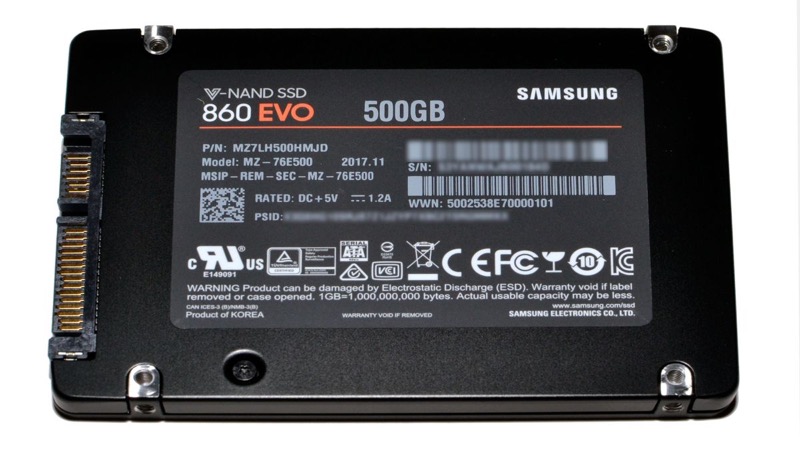
Quelle: Samsung.com
Ähnliche Beiträge:
- Externe SSD funktioniert auf einem M1-Mac nicht – was tun?
- Wie lässt sich übermäßiger SSD-Verschleiß bei einem M1-Mac verhindern?
- [Behoben!] Wie löscht man eine SSD oder HDD unter Windows sicher?
- Anzeichen für einen Ausfall Ihrer SSD
- HDD/SSD eines MacBook Air, MacBook Pro oder iMac ohne Datenverlust aufrüsten