Qu’est-ce que VTDecoderXPCService sur Mac ? Réduire sa forte utilisation du processeur et de la mémoire
VTDecoderXPCService utilise beaucoup de processeur ou de mémoire sur Mac ? Découvrez ce qu’est VTDecoderXPCService et comment éviter qu’il ne surcharge le processeur ou la mémoire de votre Mac.
On this page
Quick definition
VTDecoderXPCService utilise beaucoup de processeur ou de mémoire sur Mac ? Découvrez ce qu’est VTDecoderXPCService et comment éviter qu’il ne surcharge le processeur ou la mémoire de votre Mac.
Comment corriger l’utilisation élevée du processeur et de la mémoire par VTDecoderXPCService ? De quoi s’agit-il ?
En résumé : cet article d’iBoysoft explique ce qu’est VTDecoderXPCService et comment résoudre le problème d’utilisation élevée du processeur ou de la mémoire par VTDecoderXPCService sur Mac.
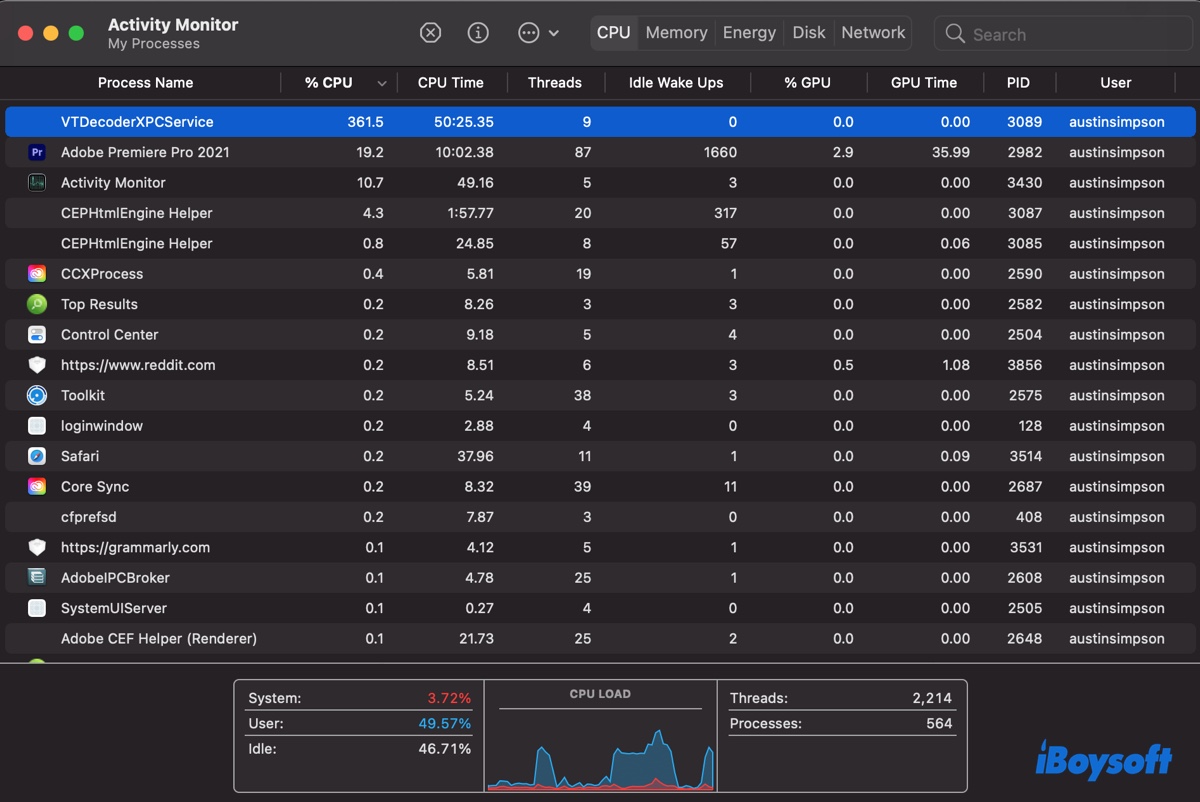
De nombreux utilisateurs ont signalé une consommation élevée du processeur ou de la mémoire par le processus VTDecoderXPCService sur Mac. D’après leurs témoignages, l’utilisation du processeur par VTDecoderXPCService peut atteindre 361,5 %.
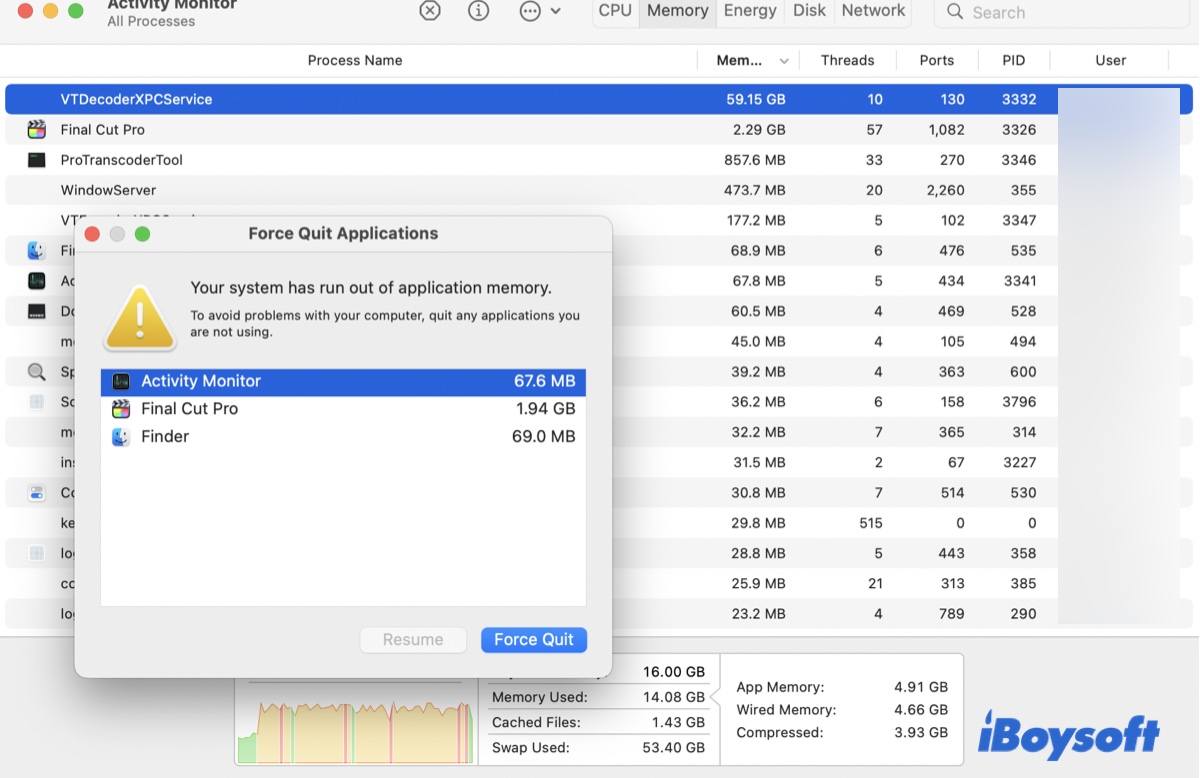
Ce processus peut également faire passer la mémoire utilisée de quelques centaines de mégaoctets à plusieurs dizaines de gigaoctets.
Un utilisateur a constaté que VTDecoderXPCService utilisait 59 Go de mémoire sur son Mac, avant que celui-ci ne s’arrête finalement avec l’erreur « Votre système n’a plus assez de mémoire pour les applications. »
Si vous rencontrez un problème similaire, vous vous demandez probablement à quoi correspond ce processus et comment l’empêcher de monopoliser le processeur et la mémoire. Cet article vous aidera à y voir plus clair.
Solutions pour réduire l’utilisation élevée du processeur ou de la mémoire par VTDecoderXPCService sur Mac :
- Solution 1 : Fermer les applications liées à la vidéo ou à l’audio
- Solution 2 : Désactiver VTDecoderXPCService dans le Moniteur d’activité
- Solution 3 : Désactiver Photos iCloud
- Solution 4 : Mettre à jour macOS
Qu’est-ce que VTDecoderXPCService sur Mac ?
VTDecoderXPCService est un processus système de macOS chargé du décodage vidéo et audio lors de l’utilisation de VideoToolbox d’Apple. Le terme XPCService présent dans son nom fait référence à Extensible Process Protocol, un service qui facilite les communications au sein du système et permet à l’outil de décodage vidéo ou audio de fonctionner correctement avec différentes applications.
Ainsi, chaque fois qu’une application utilise l’API audio ou vidéo intégrée, VTDecoderXPCService se lance pour décoder le contenu. Le décodage vidéo consiste à convertir des fichiers vidéo compressés dans leur format d’origine afin de pouvoir les lire ou les modifier.
Voici quelques exemples de son fonctionnement :
- Lire une vidéo YouTube dans Chrome. Lorsque vous regardez une vidéo dans Chrome, VTDecoderXPCService vérifie si son format et sa résolution sont compatibles avec l’accélération matérielle. Si c’est le cas, il permet à Chrome d’interagir avec le framework Video Toolbox. Le décodeur vidéo du GPU de votre Mac peut alors décoder la vidéo et renvoyer les images décodées à Chrome afin d’assurer une lecture fluide.
- Modifier une vidéo haute résolution dans Final Cut Pro. Lorsque vous importez une vidéo haute résolution dans Final Cut Pro pour la modifier, le logiciel active VTDecoderXPCService afin de déterminer s’il peut exploiter le framework Video Toolbox. Si c’est possible, le GPU de votre Mac peut décoder la vidéo pour améliorer la fluidité de la lecture.
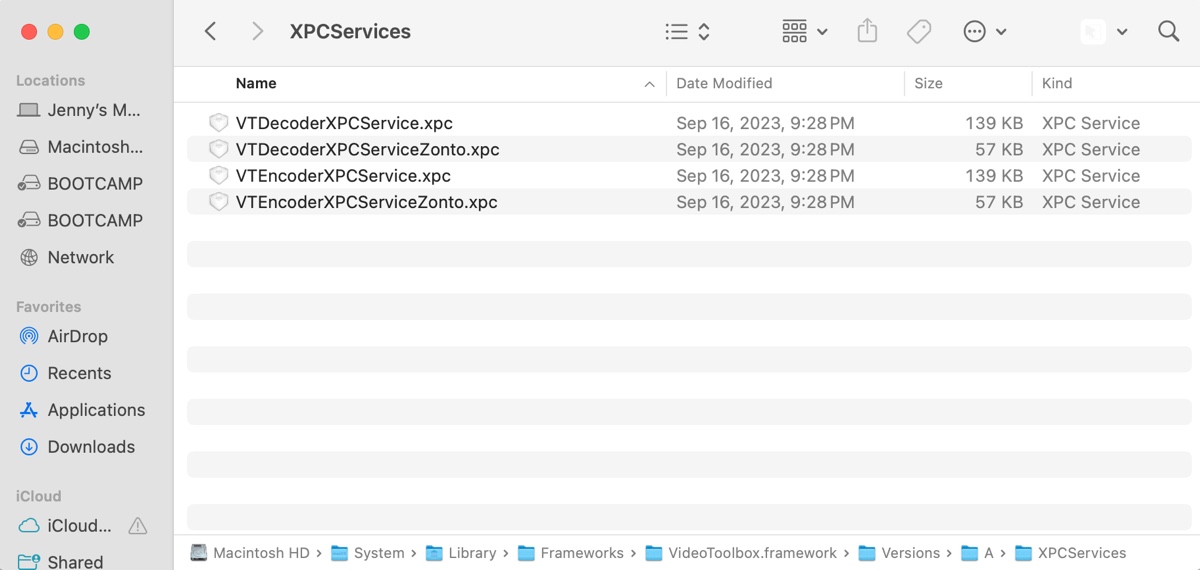
VTDecoderXPCService et VTEncoderXPCService forment ensemble le fichier VideoToolbox.framework, qui prend en charge les fonctions d’encodage et de décodage audio et vidéo de votre Mac. Il est stocké dans le dossier de la bibliothèque système, à l’emplacement Macintosh HD/System/Library/Frameworks/VideoToolbox.framework/XPCServices/.
Partagez ces informations sur VTDecoderXPCService pour aider davantage d’utilisateurs !
Comment résoudre le problème de forte utilisation du processeur ou de la mémoire par VTDecoderXPCService ?
D’après mon expérience, VTDecoderXPCService reste généralement inactif et n’utilise pas le processeur lorsque je ne travaille avec aucun élément audio ou vidéo. Lorsque je commence à lire une vidéo YouTube, son utilisation du processeur augmente, mais de façon limitée. Si je mets la vidéo en pause, elle retombe à 0.
Si vous constatez une forte utilisation du processeur ou de la mémoire par VTDecoderXPCService, le problème est probablement lié à l’application qui traite les vidéos ou les fichiers audio, par exemple lors de leur envoi, de leur téléchargement ou de leur lecture, ou encore à des fichiers vidéo endommagés.
Pour éviter que VTDecoderXPCService n’utilise excessivement le processeur ou la mémoire de votre Mac, essayez les solutions suivantes :
Solution 1 : fermer les applications liées à la vidéo ou à l’audio
La fermeture des applications qui utilisent actuellement VTDecoderXPCService devrait réduire cette activité. Il peut s’agir de tout logiciel sollicitant fortement les contenus multimédias, voire d’un fond d’écran vidéo, par exemple :
- Un lecteur multimédia, tel que QuickTime Player.
- Un logiciel de montage vidéo, tel que Final Cut Pro.
- Un navigateur web qui lit des vidéos ou des fichiers audio, tel que Google Chrome ou Firefox.
- Une plateforme de gestion de fichiers, telle qu’Asana.
- Un client de messagerie, tel que Messages.
- Une plateforme de réseaux sociaux, telle que Facebook.
- Un service d’appel vidéo ou audio, tel que FaceTime ou Skype.
- Un économiseur d’écran animé.
- Un site web présentant une grande galerie de fichiers JPG animés.
Si vous ne parvenez pas à identifier le processus en cause, vous pouvez exécuter un spindump dans Moniteur d’activité pour le localiser. Vous pouvez également fermer toutes les apps ou simplement redémarrer votre Mac. Si une app ne répond plus, forcez son arrêt à l’aide du raccourci Option-Commande-Échap.
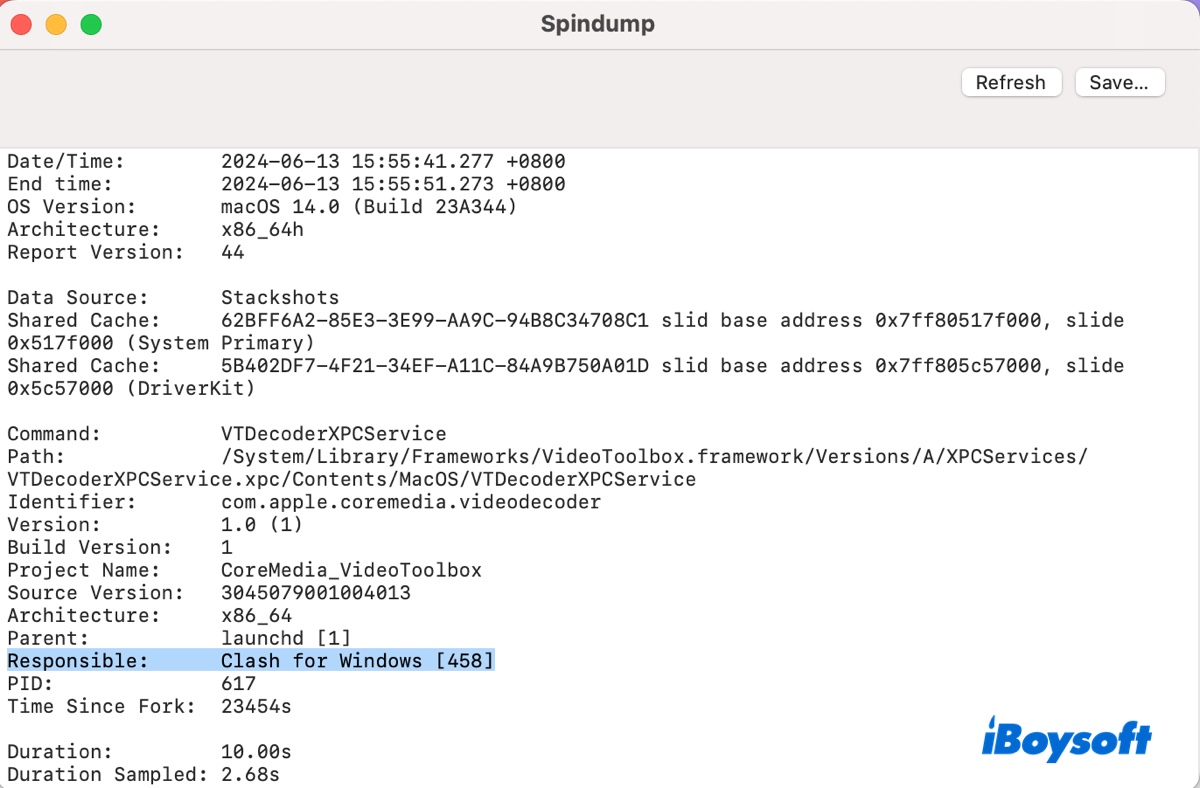
Solution 2 : forcer l’arrêt de VTDecoderXPCService dans Moniteur d’activité
Une autre façon de résoudre le problème d’utilisation élevée du processeur ou de la mémoire par « VTDecoderXPCService » consiste à forcer l’arrêt de ce processus dans Moniteur d’activité. Cela ne l’arrêtera pas définitivement, mais lui permettra de redémarrer dans un état réinitialisé. Voici comment procéder :
- Ouvrez Moniteur d’activité.
- Sélectionnez VTDecoderXPCService, puis cliquez sur l’icône x.
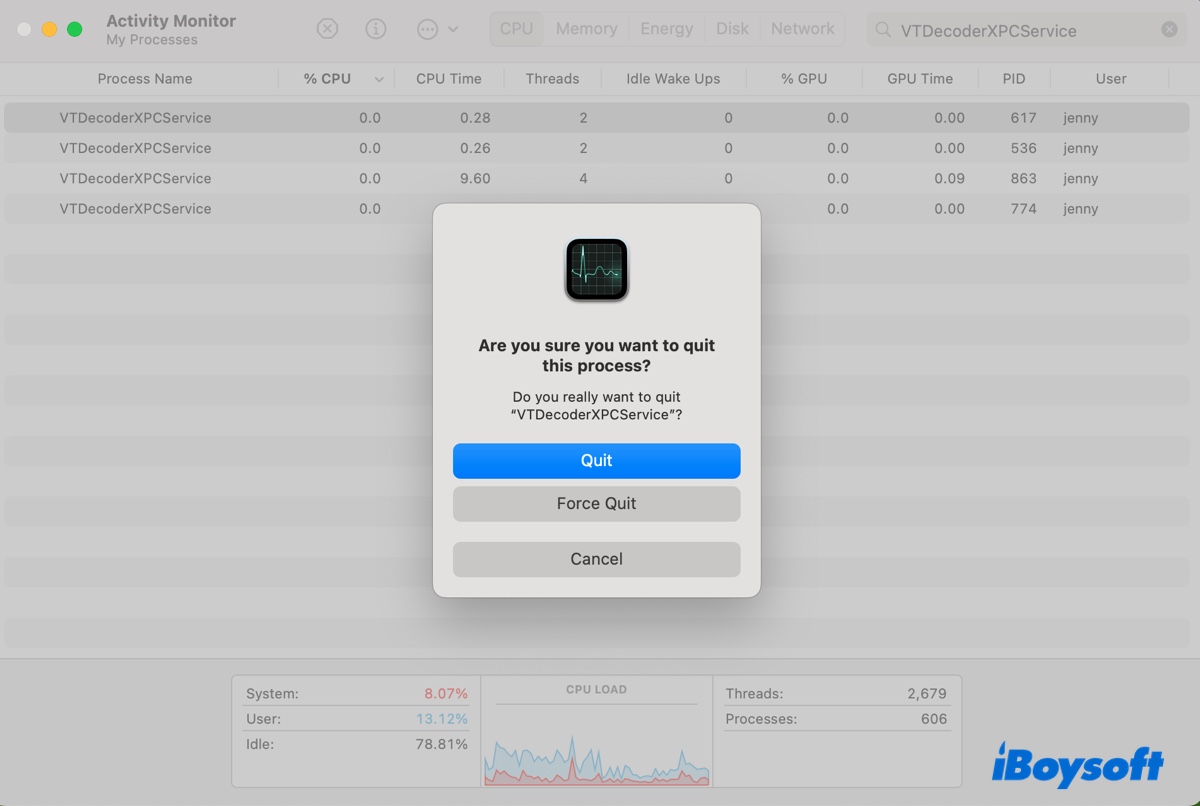
- Sélectionnez Forcer à quitter.
Solution 3 : désactiver Photos iCloud
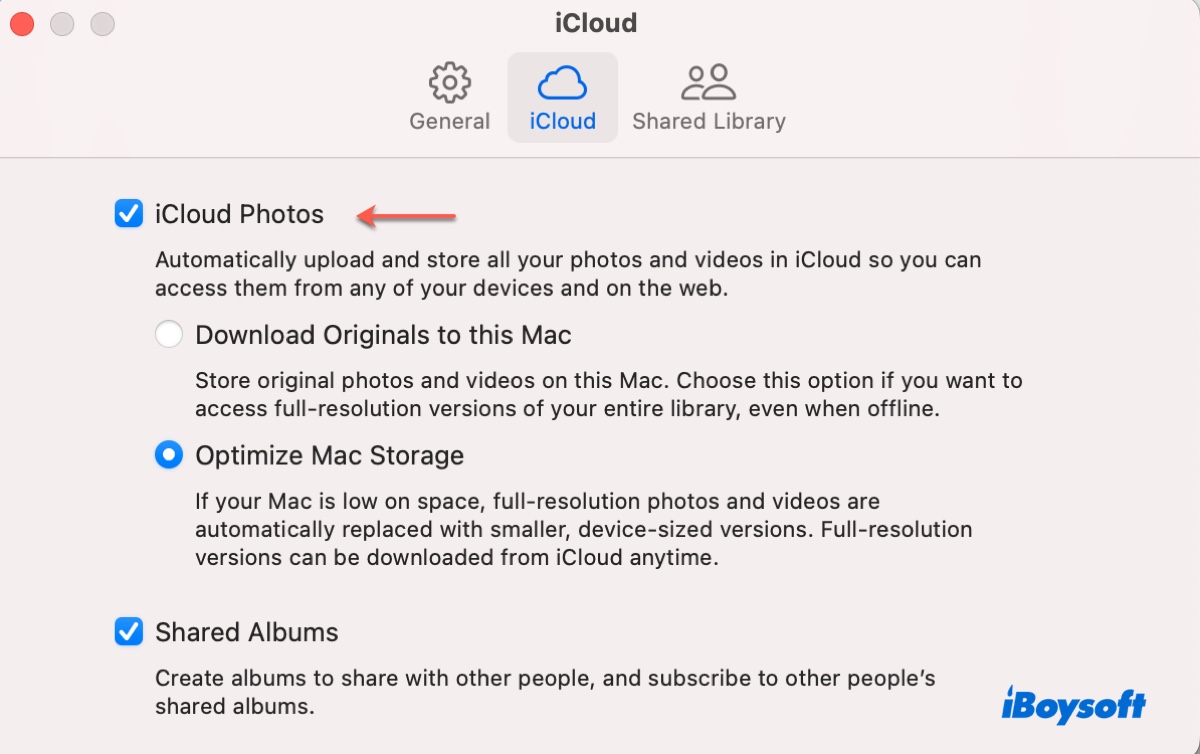
Si vous avez activé Photos iCloud, vos photos et vidéos sont automatiquement importées et stockées dans iCloud, ce qui peut augmenter l’utilisation des ressources par VTDecoderXPCService. Vous pouvez désactiver cette fonctionnalité comme suit :
- Ouvrez l’app Photos.
- Cliquez sur Photos dans l’angle supérieur gauche, puis sélectionnez Préférences/Réglages.
- Sélectionnez iCloud, puis décochez Photos iCloud.
Solution 4 : mettre à jour macOS
Si VTDecoderXPCService continue d’utiliser une quantité importante de ressources processeur ou mémoire, envisagez de mettre à jour votre système d’exploitation. Cela peut éventuellement résoudre les problèmes logiciels à l’origine de cette situation. Pour mettre à jour macOS, accédez à Réglages/Préférences Système > Mise à jour de logiciels.
Partagez cet article pour aider d’autres personnes à empêcher VTDecoderXPCService de monopoliser le processeur ou la mémoire de leur Mac !
VTDecoderXPCService est-il un virus ?
Non, VTDecoderXPCService n’est pas un virus, mais un processus légitime de Mac. Si vous craignez que des cybercriminels puissent détourner ce processus pour exécuter des tâches malveillantes, suivez les étapes du guide ci-dessous pour supprimer tout virus présent sur votre Mac.
﹒Comment supprimer le virus « Votre ordinateur manque de mémoire » sur Mac