Raccourcis clavier pour organiser les fenêtres sur macOS Sequoia
Cet article présente les raccourcis clavier permettant d’organiser les fenêtres sur macOS Sequoia et les versions ultérieures. Il explique également comment personnaliser ces raccourcis.
On this page
Quick definition
Cet article présente les raccourcis clavier permettant d’organiser les fenêtres sur macOS Sequoia et les versions ultérieures. Il explique également comment personnaliser ces raccourcis.
Utiliser les raccourcis clavier pour organiser les fenêtres sous macOS Sequoia
En résumé : Cet article présente les raccourcis clavier permettant d’organiser les fenêtres sous macOS Sequoia et les versions ultérieures, ainsi que la méthode pour les personnaliser.
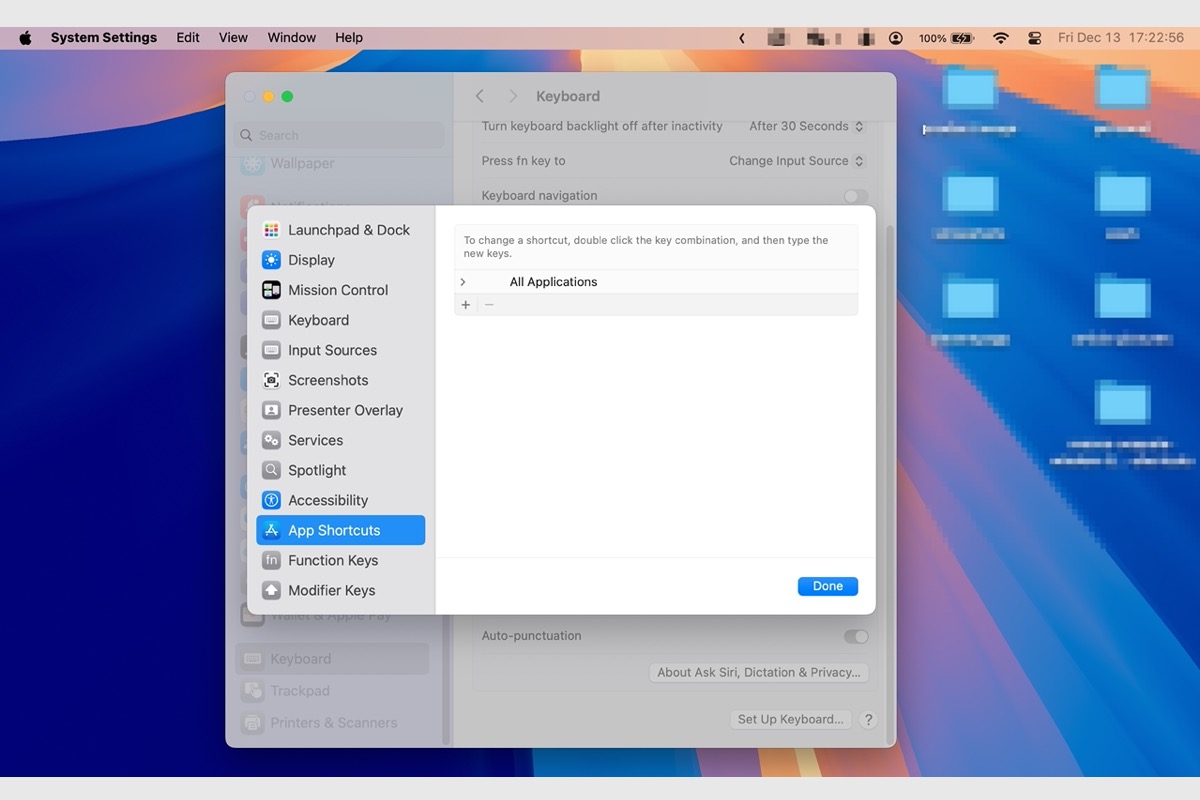
L’organisation des fenêtres est une nouvelle fonctionnalité introduite avec macOS Sequoia, la dernière version de macOS. Elle permet de disposer facilement les fenêtres ouvertes à l’écran selon la disposition de votre choix. Vous pouvez organiser les fenêtres sur Mac de différentes façons ou utiliser les raccourcis clavier d’organisation des fenêtres de macOS Sequoia.
Déplacer et redimensionner la fenêtre active à l’aide de raccourcis clavier
Les raccourcis clavier suivants permettent de gérer la fenêtre active sous macOS Sequoia et les versions ultérieures.
- Fn+Ctrl+F : faire occuper tout le bureau à la fenêtre active.
- Fn+Ctrl+C : placer la fenêtre active au centre du bureau.
- Fn+Ctrl+Flèche gauche : déplacer la fenêtre active vers la moitié gauche du bureau.
- Fn+Ctrl+Flèche droite : déplacer la fenêtre active vers la moitié droite du bureau.
- Fn+Ctrl+Flèche vers le haut : déplacer la fenêtre active vers la moitié supérieure du bureau.
- Fn+Ctrl+Flèche vers le bas : déplacer la fenêtre active vers la moitié inférieure du bureau.
- Fn+Ctrl+R : rétablir la taille de la fenêtre active avant son organisation.
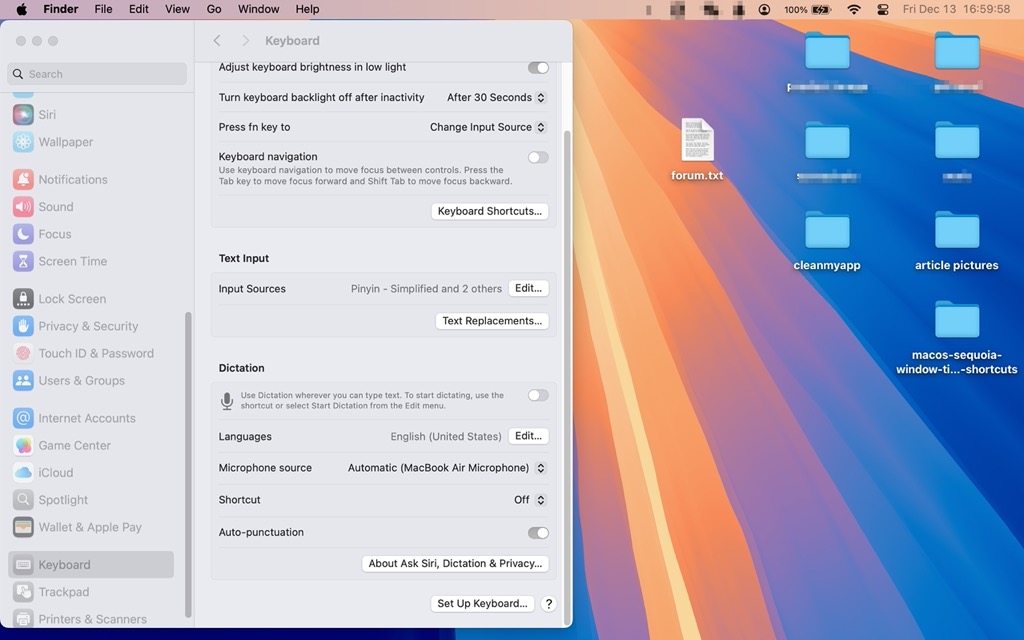
Déplacer et organiser plusieurs fenêtres à l’aide de raccourcis clavier
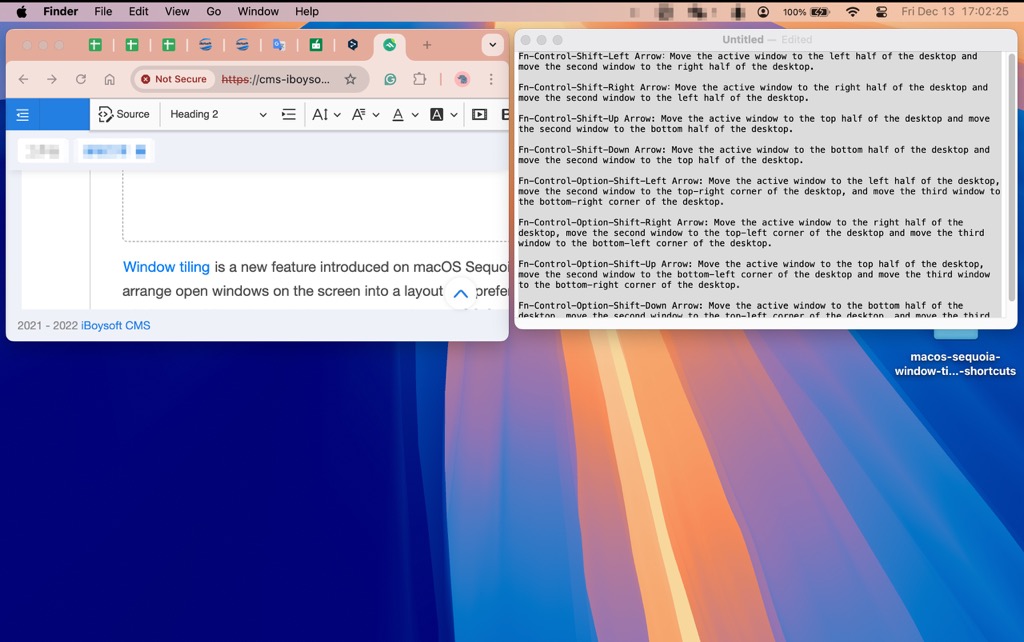
Vous pouvez également déplacer plusieurs fenêtres sur votre Mac et modifier leur disposition à l’aide des raccourcis clavier suivants.
- Fn+Control+Shift+Flèche gauche : place la fenêtre active dans la moitié gauche du bureau et la seconde fenêtre dans la moitié droite.
- Fn+Control+Shift+Flèche droite : place la fenêtre active dans la moitié droite du bureau et la seconde fenêtre dans la moitié gauche.
- Fn+Control+Shift+Flèche haut : déplace la fenêtre active dans la moitié supérieure du bureau et la seconde fenêtre dans la moitié inférieure du bureau.
- Fn+Control+Shift+Flèche bas : déplace la fenêtre active dans la moitié inférieure du bureau et la seconde fenêtre dans la moitié supérieure du bureau.
- Fn+Control+Option+Shift+Flèche gauche : place la fenêtre active dans la moitié gauche du bureau, la seconde fenêtre dans le coin supérieur droit et la troisième fenêtre dans le coin inférieur droit.
- Fn+Control+Option+Shift+Flèche droite : place la fenêtre active dans la moitié droite du bureau, la seconde fenêtre dans le coin supérieur gauche et la troisième fenêtre dans le coin inférieur gauche.
- Fn+Control+Option+Shift+Flèche haut : déplace la fenêtre active dans la moitié supérieure du bureau, la seconde fenêtre dans le coin inférieur gauche du bureau et la troisième fenêtre dans le coin inférieur droit du bureau.
- Fn+Control+Option+Shift+Flèche bas : déplace la fenêtre active dans la moitié inférieure du bureau, la seconde fenêtre dans le coin supérieur gauche du bureau et la troisième fenêtre dans le coin supérieur droit du bureau.
Comment modifier les raccourcis clavier pour organiser les fenêtres dans macOS Sequoia
Vous pouvez également personnaliser les raccourcis clavier utilisés pour organiser les fenêtres sur votre Mac équipé de macOS Sequoia ou d’une version ultérieure. Voici comment procéder :
- Ouvrez le menu Apple et choisissez Réglages Système.
- Faites défiler la barre latérale, puis choisissez Clavier.
- Cliquez sur le bouton Raccourcis clavier.
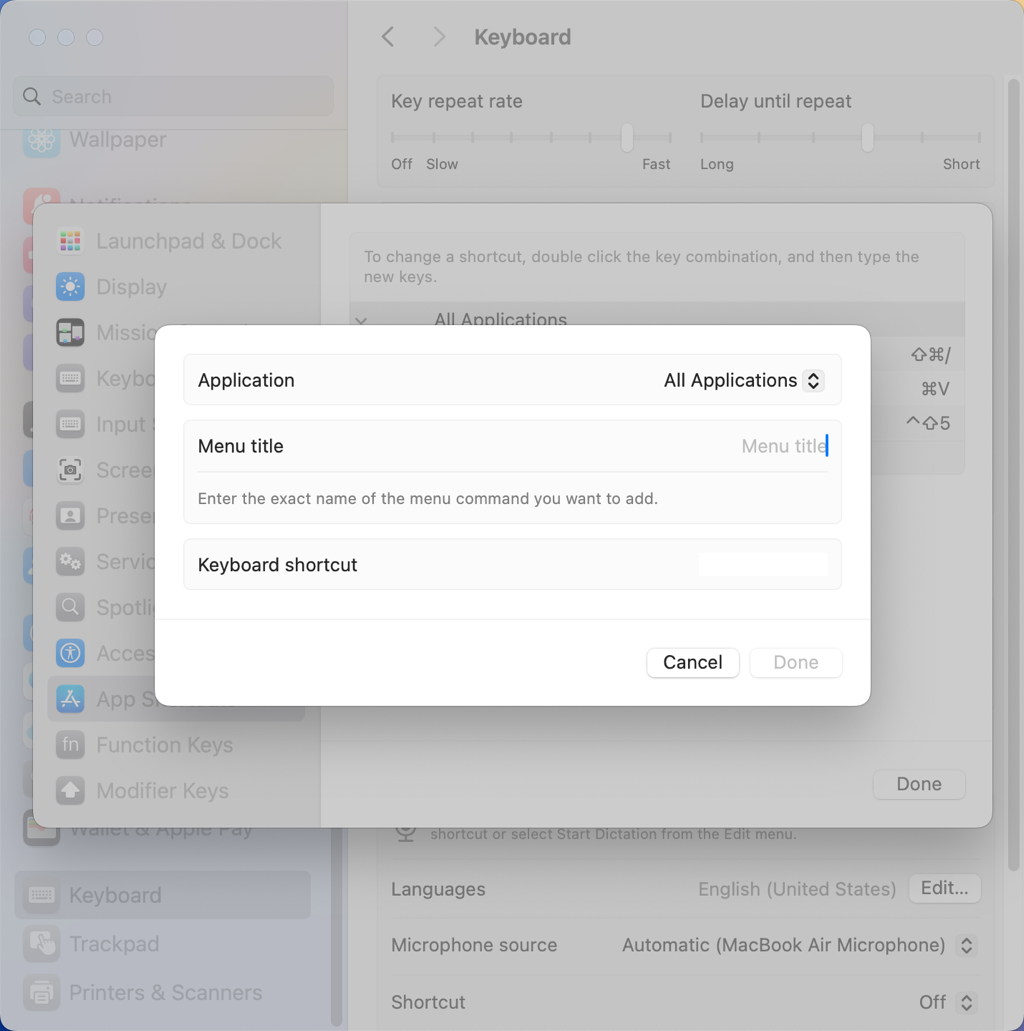
- Cliquez sur Raccourcis d’app, puis sur le bouton +.
- Vous pouvez créer un raccourci d’app pour toutes les applications ou pour une application spécifique. Donnez-lui un nom, puis saisissez ce nom dans le champ Titre du menu.
- Cliquez dans la case vide à côté de Raccourci clavier, puis appuyez sur les touches combinées correspondant à la nouvelle commande de menu. Veillez à ce qu’elles n’entrent pas en conflit avec d’autres raccourcis clavier.
- Cliquez ensuite sur Terminé.
Aidez d’autres utilisateurs à découvrir et à personnaliser les raccourcis clavier d’organisation des fenêtres dans macOS Sequoia !