Code d’erreur Mac -100092 : qu’est-ce que c’est et comment le corriger ?
Cet article explique le code d’erreur -100092 sur Mac. Vous y découvrirez sa signification et ses causes possibles, ainsi que des méthodes éprouvées pour corriger cette erreur sur Mac.
On this page
Quick definition
Cet article explique le code d’erreur -100092 sur Mac. Vous y découvrirez sa signification et ses causes possibles, ainsi que des méthodes éprouvées pour corriger cette erreur sur Mac.
Code d’erreur Mac -100092 : qu’est-ce que cela signifie et comment le corriger ?
Résumé : Cet article explique le code d’erreur -100092 sur Mac. Vous découvrirez ce qu’il signifie, quelles peuvent en être les causes et quelles méthodes permettent de le corriger. Si vous avez perdu des données sur votre Mac, essayez de les récupérer avec iBoysoft Data Recovery for Mac.
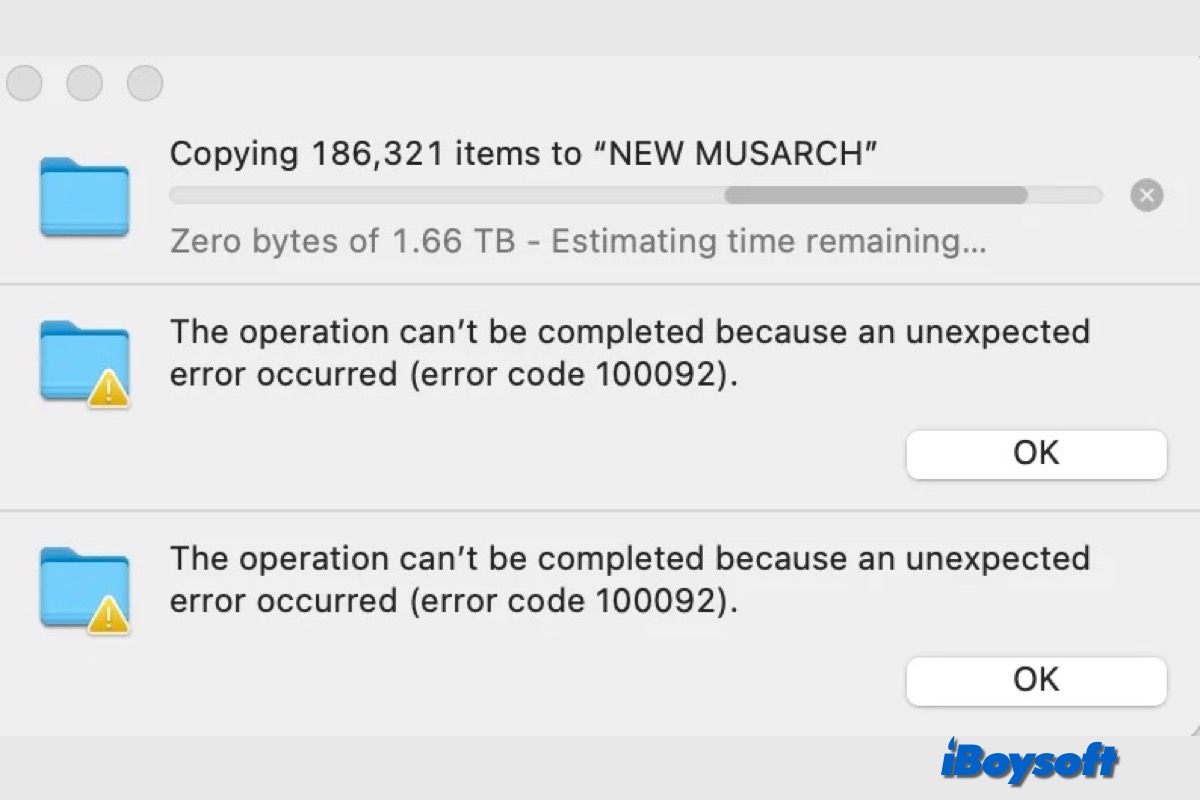
Voir apparaître un code d’erreur sur un Mac peut être particulièrement agaçant, surtout lorsque sa signification et la manière de le résoudre ne sont pas claires. Le code d’erreur -100092 en est un exemple. Cet article explique ce que signifie cette erreur, quelles peuvent en être les causes et comment la corriger.
Qu’est-ce que le code d’erreur -100092 ?
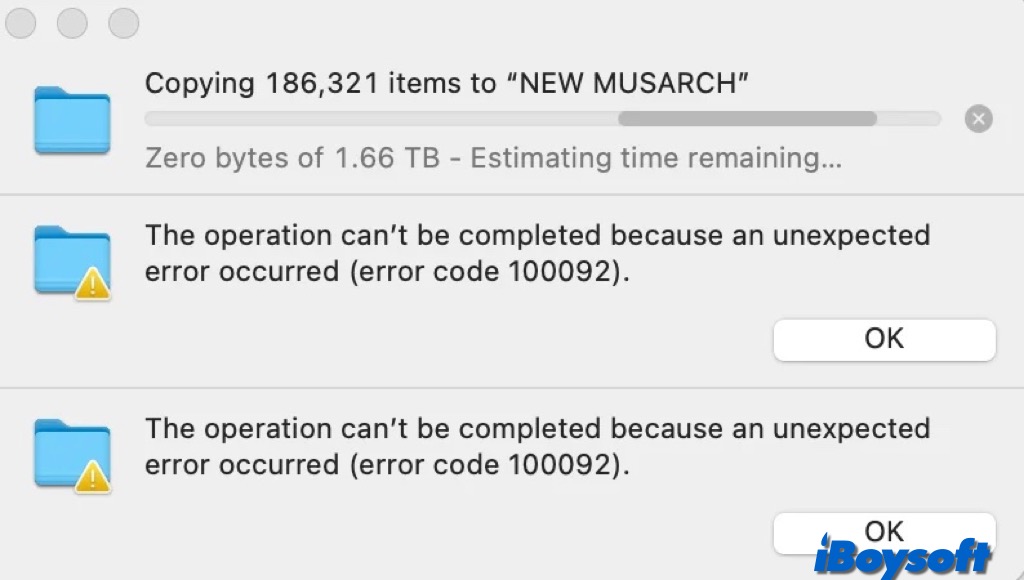
Il peut être difficile de déterminer la cause de cette erreur Mac, car le message d’erreur 100092 peut apparaître soudainement pour diverses raisons. De manière générale, l’avertissement associé à l’erreur 100092 indique qu’une opération a échoué. Plusieurs causes peuvent l’expliquer :
- Problèmes d’autorisation des fichiers : l’accès aux fichiers et aux dossiers est géré par le système d’autorisations intégré à macOS. Le code d’erreur -100092 peut apparaître si certaines autorisations sont incorrectes ou ont été modifiées.
- Fichiers corrompus : cette erreur peut parfois être due à la corruption de fichiers système ou de fichiers d’application, causée par des logiciels malveillants, des problèmes matériels ou des arrêts inattendus.
- Mises à jour logicielles incomplètes : une mise à jour logicielle interrompue ou incomplète peut laisser le système dans un état où le code d’erreur -100092 apparaît lors de mises à niveau ou d’installations ultérieures.
Comment corriger le code d’erreur -100092 ?
Plusieurs solutions peuvent être envisagées pour l’erreur -100092, car ses causes possibles sont nombreuses. Nous présentons ci-dessous les solutions correspondant aux causes les plus courantes du code d’erreur -10092 sur Mac. Vous pouvez les appliquer l’une après l’autre afin d’identifier l’origine du problème.
Mettez votre Mac à jour
Une version obsolète de macOS ou des applications non mises à jour peuvent entraîner divers problèmes sur votre appareil. Les applications qui ne sont pas à jour peuvent être incompatibles avec les versions récentes d’autres programmes, être davantage exposées aux logiciels malveillants et aux virus, voire nuire aux performances générales de votre Mac.
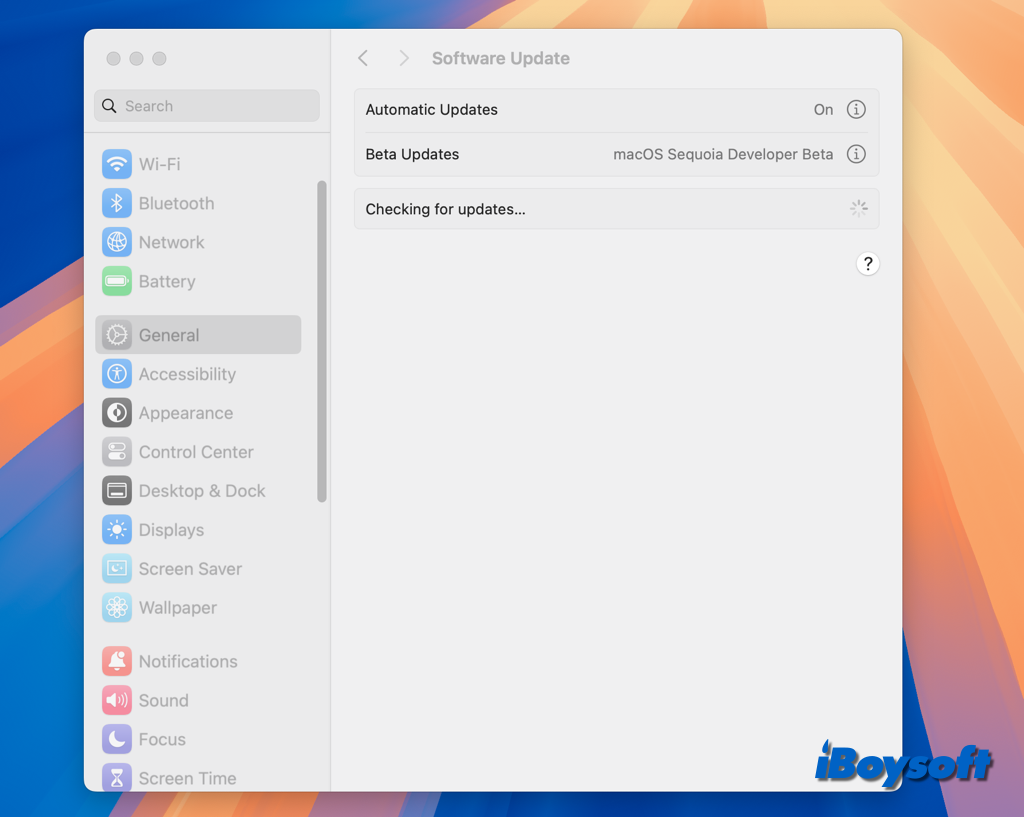
Vous devez donc mettre à jour votre Mac, aussi bien le système d’exploitation que les applications. Pour mettre à jour macOS, ouvrez le menu Apple > Réglages Système > Général > Mise à jour de logiciels. Les applications peuvent être mises à jour depuis le Mac App Store, directement dans les applications tierces ou sur les sites officiels de leurs éditeurs. Effectuez toutes ces mises à jour avant de reprendre l’opération au cours de laquelle le code d’erreur -100092 apparaît.
Rechercher et réparer les erreurs du disque
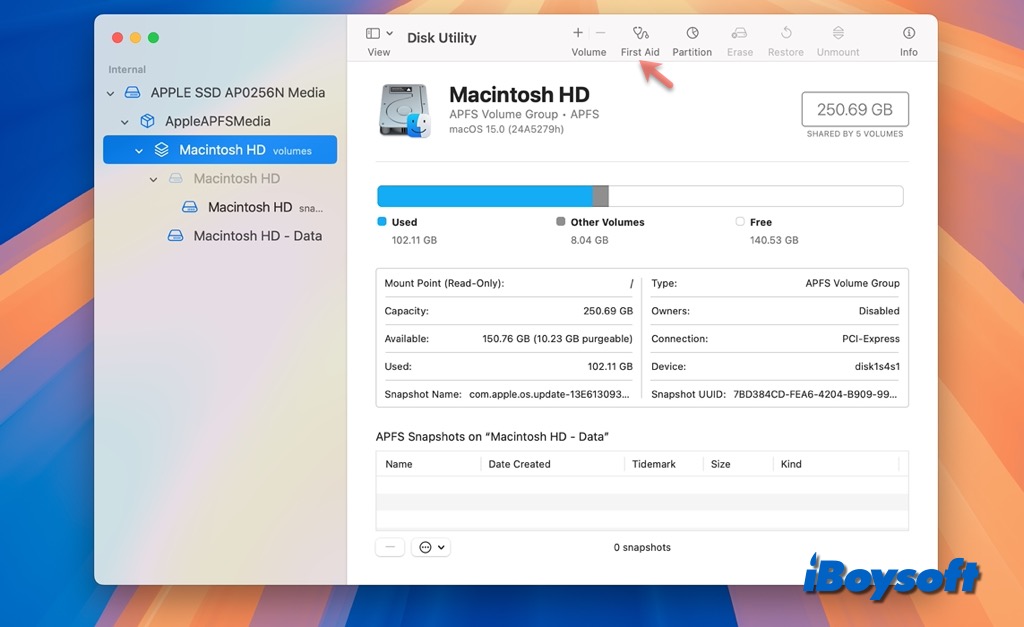
Si le disque dur de votre Mac est endommagé, le code d’erreur -100092 peut apparaître lorsque vous essayez d’y accéder. Vous pouvez alors utiliser SOS, une fonctionnalité de l’Utilitaire de disque conçue pour détecter et réparer les erreurs liées au formatage et à la structure des répertoires d’un disque Mac.
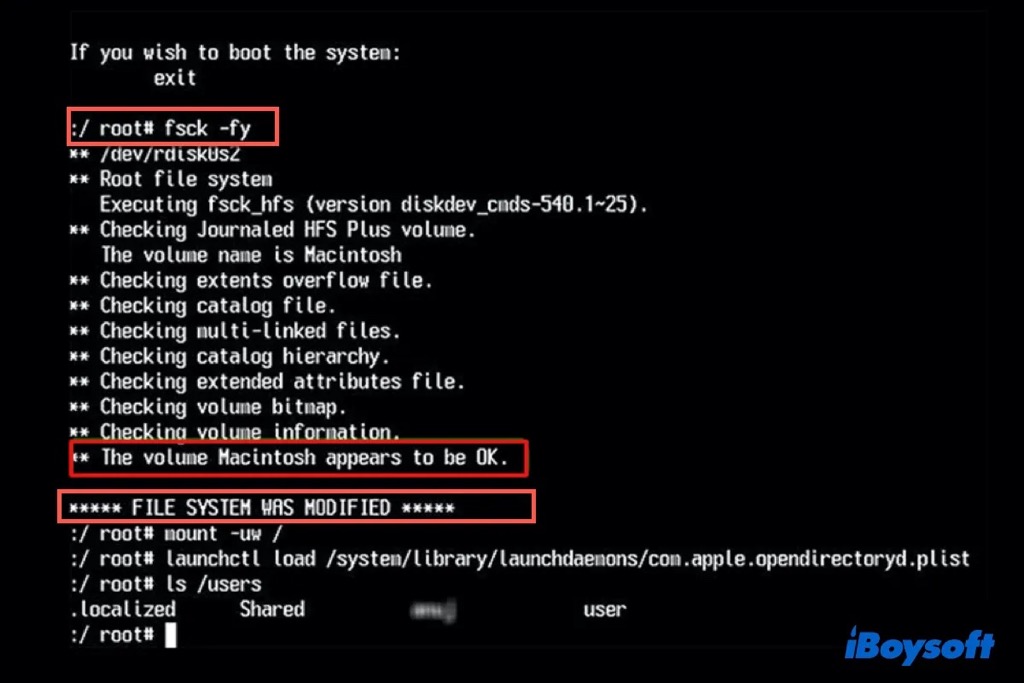
Exécuter la commande fsck
fsck est un autre outil en ligne de commande qui permet de vérifier la cohérence d’un système de fichiers. Il peut également vérifier et réparer les fichiers système endommagés susceptibles d’être à l’origine du code d’erreur -100092 sur votre Mac. Voici comment procéder :
- Redémarrez le Mac et maintenez simultanément les touches Command+S enfoncées pour démarrer en mode mono-utilisateur.
- Une fois en mode mono-utilisateur, saisissez la commande ci-dessous, puis appuyez sur Entrée.
- Si le message « FILE SYSTEM WAS MODIFIED » s’affiche, exécutez de nouveau fsck jusqu’à ce que le message suivant apparaisse : The volume (name of your volume )appears to be OK.
Démarrer le Mac en mode sans échec
Le démarrage en mode sans échec sur Mac constitue une autre solution pour tenter de résoudre le code d’erreur -100092. Ce mode peut vous aider à déterminer si les problèmes rencontrés sur votre Mac sont causés par des logiciels chargés au démarrage. Il est possible que les opérations concernées s’effectuent correctement en mode sans échec, sans que l’erreur -100092 ne se reproduise.
Astuce supplémentaire : récupérer les données perdues avec iBoysoft Data Recovery for Mac
Lorsque le code d’erreur -100092 apparaît sur votre Mac, il peut être lié à des problèmes d’autorisations, à des fichiers endommagés ou à des mises à jour logicielles incomplètes. Si certains fichiers ont malheureusement disparu de votre Mac et que vous ne disposez d’aucune sauvegarde, vous pouvez essayer de les récupérer avec iBoysoft Data Recovery for Mac.
Aidez d’autres utilisateurs à comprendre et à résoudre le code d’erreur -100092 sur Mac !