Was ist das beste Format für Mac und PC?
Dieser Beitrag erklärt, welches Format für Mac und PC funktioniert und wie man das beste Format unter ihnen auswählt.
On this page
Quick definition
Dieser Beitrag erklärt, welches Format für Mac und PC funktioniert und wie man das beste Format unter ihnen auswählt.
Wie wähle ich das beste Format für macOS und Windows aus
Zusammenfassung: Eine Einführung in Dateisystemformate für sowohl Mac als auch PC, welches das beste Dateisystemformat ist und wie man eine Festplatte für Mac und PC formatiert, um Ihre Datenspeicherung und -übertragung sowohl für Mac als auch für Windows zu erleichtern. - Von iBoysoft
Vielleicht bereiten Sie sich darauf vor, eine externe Festplatte oder einen USB-Stick zu formatieren, wissen aber nicht viel über welches Format für Mac und PC geeignet ist. Keine Sorge, Sie können diesem Beitrag folgen, um Antworten zu finden.
Welches Format ist für Mac und PC geeignet
Es ist allgemein bekannt, dass es einige Unterschiede zwischen macOS und Windows gibt, wie z.B. die Dateisysteme, die sie jeweils unterstützen. Obwohl es zahlreiche Dateisysteme gibt, können nicht alle auf beiden Mac- und Windows-Computern verwendet werden.
Um Fehler beim Formatieren zu vermeiden, ist es notwendig, das passende Format auszuwählen.
Die kompatiblen Dateisysteme mit Mac und PC sind FAT32 und exFAT. Hier werden die detaillierten Grundlagen der beiden Formate erklärt, aus denen Sie je nach Ihren spezifischen Anforderungen wählen können.
FAT32
FAT steht für File Allocation Table und das am häufigsten verwendete ist FAT32, das die Anzahl der Cluster auf 32-Bit erweitert, von denen 28 Bits in jedem Cluster gehalten werden können. Aufgrund der Kompatibilität und einfachen Implementierung wird es weit verbreitet für Speicherkarten, USB-Sticks und externe Festplatten eingesetzt. Leider kann es jedoch keine einzelne Datei größer als 4GB speichern.
exFAT
exFAT, kurz für Extensible File Allocation Table File System, ist ein Dateisystem, das von Microsoft im Jahr 2006 für Flash-Speicher wie SD-Karten und USB-Sticks entwickelt wurde. Es soll eine einzelne Datei von mehr als 4GB speichern können, was mit FAT32 nicht möglich ist. Es wird für Laufwerke mit mehr als 32GB ausgewählt.
Welches ist das beste Format für Mac und PC
Die Dateisystemformate, die sowohl auf Mac als auch auf PC gut funktionieren, sind FAT32 und exFAT.
Allerdings wissen Sie vielleicht nicht, dass NTFS die erste Wahl für viele plattformübergreifende Benutzer geworden ist, da NTFS eine größere Speicherkapazität und schnellere Datenübertragungsgeschwindigkeit im Vergleich zu FAT32 und exFAT bietet. Um jedoch das Microsoft NTFS auf einem Mac zu verwenden, müssen Sie auf ein NTFS für Mac Programm zurückgreifen.
Sie können in der untenstehenden Tabelle herausfinden, welches für Sie am besten geeignet ist.
| Einzelne Dateigröße | Partitionsspeicherkapazität | Unterstützte Windows-Versionen | Unterstützte macOS-Versionen | Journal und Verschlüsselung | |
| FAT32 | <4GB | <32GB | Windows 11, Windows 10, Windows 8.1, Windows 8, Windows 7 & früher | Alle | Nein |
| exFAT | <16EB | <128PB | Windows 11, Windows 10, Windows 8.1, Windows 8, Windows 7 & früher | macOS 10.6.6 später | Nein |
| NTFS | <256TB | <256TB | Windows 11, Windows 10, Windows 8.1, Windows 8, Windows 7 & früher | Nur-Lesen auf Mac | Ja |
Vor allem ist exFAT das beste Format, das sowohl für Mac als auch für PC funktioniert, aber wenn Sie die schnellere Lese-Schreib-Geschwindigkeit, weniger Beschränkungen hinsichtlich Dateigröße und stärkere Datensicherheit in Betracht ziehen, könnte NTFS die beste Wahl sein.
Wenn dieser Vergleich für Sie nützlich ist, teilen Sie ihn jetzt mit Ihren Freunden.
Wie formatiere ich eine Festplatte für Mac und PC?
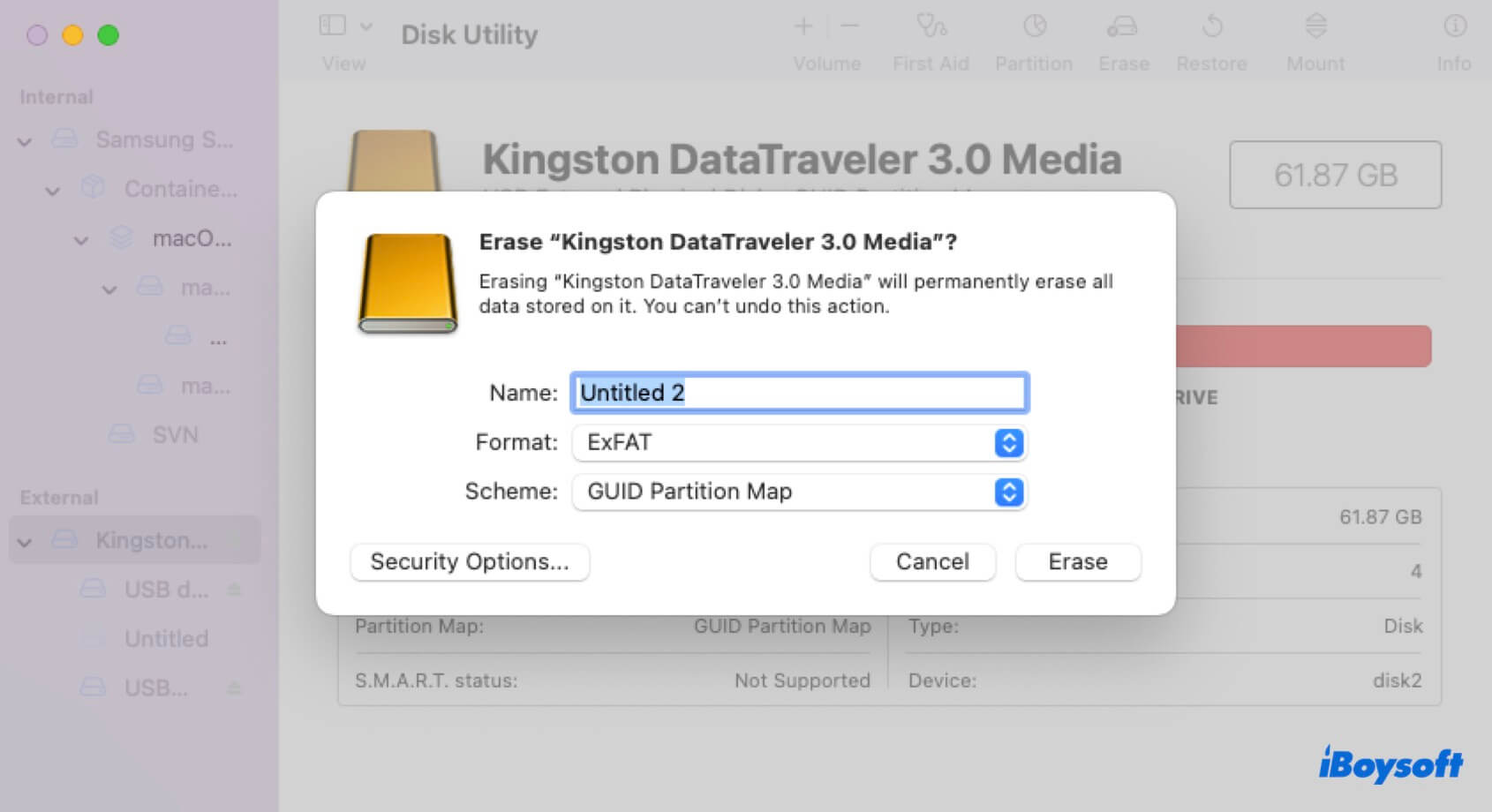
Wenn Sie eine externe Festplatte für Mac und PC formatieren möchten, können Sie exFAT oder FAT32 wählen. Hier sind die Schritte, wie Sie eine externe Festplatte für Mac und PC formatieren. Wir führen diese Formatierungsarbeit auf einem Mac durch:
- Launchpad > Andere > Festplatten-Dienstprogramm
- Wählen Sie Ihre Ziel-Festplatte aus der Liste links
- Klicken Sie auf den Tab Löschen oben (Stellen Sie sicher, dass Sie alle Ihre Daten sichern, da Sie sonst alles verlieren)
- Wählen Sie das Format exFAT oder FAT32 > Bearbeiten Sie den Laufwerknamen
Wenn Sie Ihre Festplatte in NTFS formatieren und sie sowohl auf macOS als auch auf Windows-Computern verwenden möchten, können Sie iBoysoft NTFS für Mac herunterladen. Mit diesem Tool können Sie nahtlos auf NTFS auf dem Mac schreiben.
Teilen Sie diesen Beitrag auf Ihren sozialen Plattformen, wenn er hilfreich ist.
Quick answers
Ist exFAT besser als FAT32?
Wenn Ihre Festplatte kleiner als 32GB ist, wählen Sie FAT32. Wenn Ihre Festplatte mehr als 32GB Kapazität hat und Sie sie verwenden möchten, um große Dateien wie Videos zu speichern, ist exFAT besser.
Welches ist das beste Format für Mac und PC?
Aus technischer Sicht ist exFAT aufgrund seiner Kompatibilität und der größeren Dateigröße das Beste für die nahtlose Verwendung beider Betriebssysteme.
Ist NTFS oder exFAT besser für Mac?
Wenn Sie das Dateisystem direkt sowohl auf Mac als auch auf PC verwenden möchten, ist exFAT besser, da NTFS auf Mac nicht beschrieben werden kann, es sei denn, Sie laden das NTFS für Mac herunter.